始まりの画面(起動・スライド・始め方)
アプリを開いたときの起動の画面、紹介のスライド、会員登録の始め方を決めます。
お客様がはじめてアプリを開いたときに見る流れを決めます。起動の画面、お店を紹介するスライド、会員登録の始め方の 3 つです。どれも「画面」の左の「はじまり」から開きます。
起動の画面
アプリを開いた瞬間に出る画面です。
- 左の「起動の画面」を押します。
- 「写真」を入れます。お店の雰囲気が伝わる写真がおすすめです。
- 「背景」で色・グラデーション・模様・写真を選びます。何も選ばなければテーマの色になります。
- 「ロゴ」「アプリの名前」を出すかを選び、「ロゴの出かた」(はずむ・下から・ふわっと など)を選びます。
スライド
起動の画面のあとに出る、お店の紹介です。6 枚まで作れます。
- 左の「+ スライドを追加」を押し、ひな形を選びます。「ようこそ」「写真で紹介」「季節の写真」「特典を伝える」「模様で楽しく」「言葉だけ」「通知の許可」があります。
- 左の「スライド 1」などを押すと、右に設定が出ます。
- 「このスライドの役目」で「お店の紹介」か「通知の許可」を選びます。
- 「レイアウト」(写真を全面・上に写真・真ん中に写真・文字だけ)を選び、写真を入れます。
- 「言葉」の「小見出し」「見出し」「本文」「ボタンの言葉」を入れます。見出しに {greeting} と書くと時刻のあいさつ(おはようございます など)、{name} と書くとアプリの名前になります。
- 「文字の見た目」「背景」「動き」で、文字の大きさや出かた、画面に舞うもの(キラキラ・花びら など)を選びます。
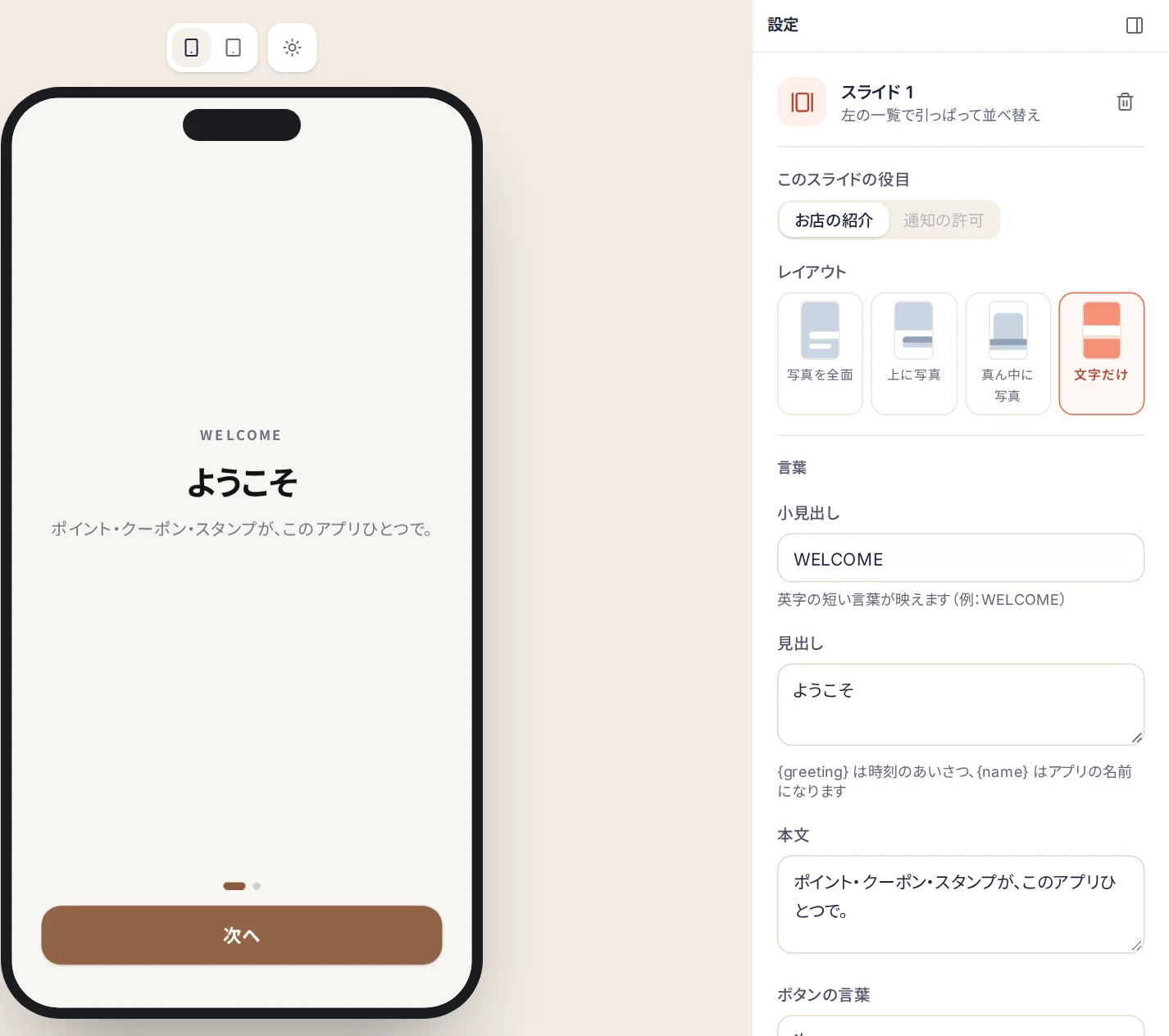
スライドの並びは、左の一覧で持ち手を引っぱって変えます。消すときは右の欄の上のごみ箱を押します。
ポイント 「通知の許可」のスライドのボタンを押すと、スマホの「通知を許可しますか?」が出ます。なぜ通知が届くとうれしいのか(クーポンが届く など)をひとこと添えると、許可されやすくなります。
スライド全体の動き
左の「スライドの演出」で、すべてのスライドに効く動きを決めます。
- 「おまかせの演出」:華やか・上品・かわいい・シンプルから選ぶと、動きと舞うものをまとめて変えます。言葉と写真はそのままです。
- 「切り替わり」:奥行き・横に送る・溶ける・寄る・めくる。
- 「進み具合」:点・線・数字など。
- 「自動で進む」:押して・4 秒・6 秒・8 秒。
- 「右上に『スキップ』」を出すか。
始め方
スライドのあと、会員登録をどうしてもらうかを決めます。左の「始め方」を押します。
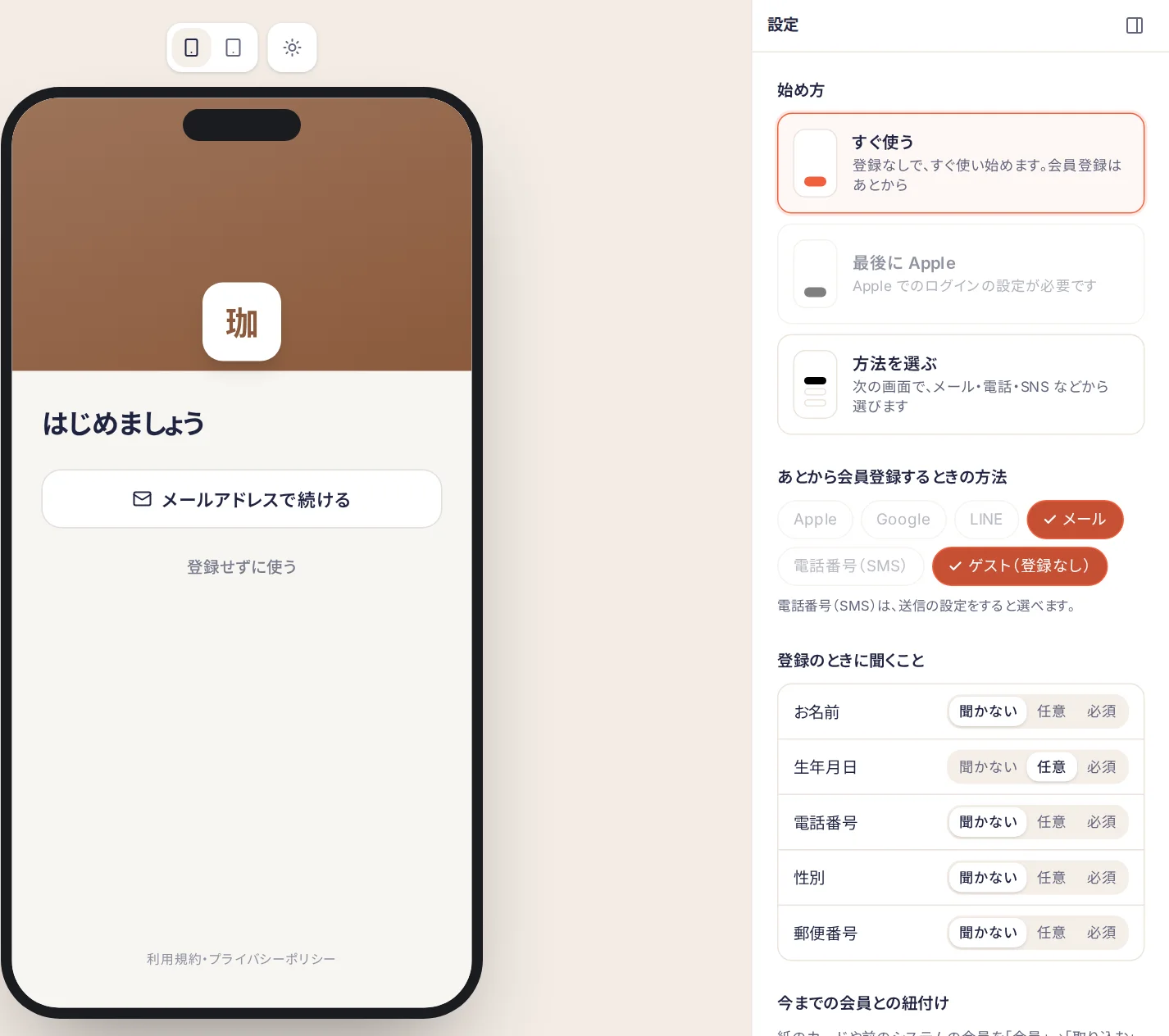
- 「始め方」を 3 つから選びます。
- すぐ使う:登録なしで使い始めます。会員登録はあとからです。
- 最後に Apple:スライドの最後で Apple(Android は Google)でワンタップで会員になります。Apple でのログインの設定が要ります。
- 方法を選ぶ:次の画面で、メール・電話・SNS などから選んでもらいます。
- 並べる方法を押して選びます(Apple・Google・LINE・メール・電話番号(SMS)・ゲスト(登録なし))。設定の済んでいない方法は選べません。
- 「登録のときに聞くこと」で、お名前・生年月日・電話番号・性別・郵便番号を「聞かない」「任意」「必須」から選びます。誕生日の特典を送るなら、生年月日を聞いておきます。
- 紙のカードなど今までの会員がいるときは、「今までの会員との紐付け」を「すすめる」か「必須」にします。
注意 Google や LINE のログインを出すときは、Apple のログインも必要です(App Store の決まり)。また、必須の項目があるときや紐付けを必須にするときは、ゲストでは始められません。
最後に上の帯の「アプリに反映」を押します。「動かす」→「はじめて開いたとき」で、通しで確かめてください。
実際の画面で、さわってみませんか。
14日間 無料で試す