予約表の使い方
予約表で今日・今週の予約を見て、電話の予約を入れ、来店や承認を記録します。
使えるプラン:スタンダード〜
予約表は、アプリ・Web・Google・電話など、どこから入った予約もまとめて見る画面です。スタッフの役割の人も使えます。店頭では管理アプリの「予約」でも同じ予約を見られます。
予約表を開く
- 「予約」→「予約表」を開きます。
- 右上で店を選びます。
- 右の「日」「週」「一覧」で見え方を切り替えます。「今日」「‹」「›」とカレンダーで日付を移ります。
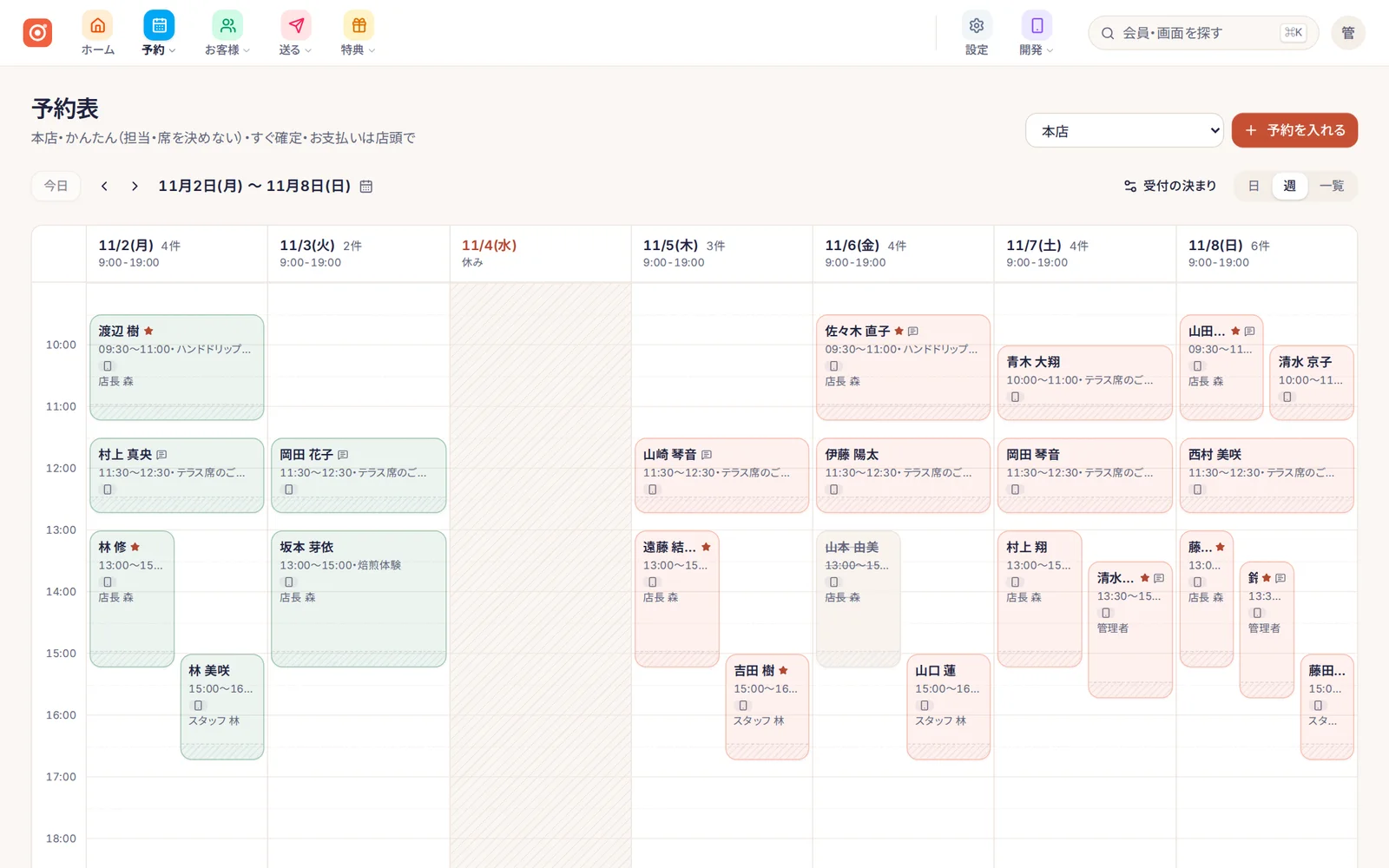
日の表示では、担当・席・打席ごとに列が並びます。予約は色で状態がわかります(確定・承認待ち・来店・無断キャンセル)。★ は指名、メモの印はご要望や店のメモがある予約です。「一覧」では、期間・メニュー・担当・名前や電話番号で絞って探せます。
電話・店頭の予約を入れる
- 「予約を入れる」を押します。
- 「お客様」に名前・会員番号・電話番号を入れて会員を選びます。会員でない方は「会員でない方」を押して、お名前と連絡先を入れます。
- 「メニュー」を選びます。組み合わせられます(選んだ順)。
- 「日付」を選び、空いている時間を押します。
- 「ご要望」「店のメモ」(お客様には見えません)を入れます。
- 「予約を入れる」を押します。
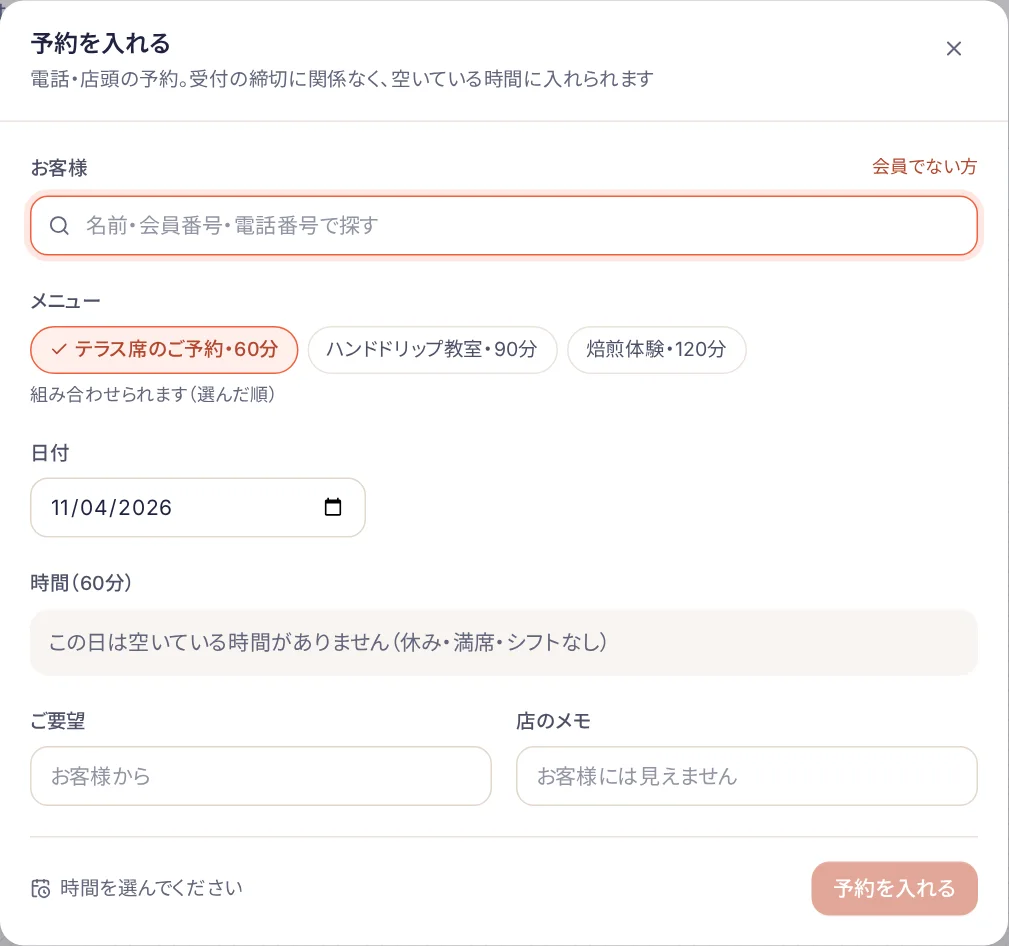
電話・店頭の予約は、受付の締切に関係なく、空いている時間に入れられます。
予約を動かす・直す
- 予約を引っぱると、縦で時間、横で担当・席・日を移せます。
- 予約の下の端を引っぱると、長さを変えられます。
- 予約を押すと詳細が開き、メモの保存や取り消しができます。
承認・来店・無断キャンセル
予約を押して、詳細のボタンで状態を変えます。
| ボタン | すること |
|---|---|
| 承認して確定 | 「お店が承認してから」の店で、承認待ちの予約を確定します。ホームの「今日やること」にも承認待ちが出ます |
| 来店 | 来店したことを記録します。決めておけばポイントが付きます |
| 無断キャンセル | 開始の時刻を過ぎても来店がないときに記録します |
| 来店に訂正 | 無断キャンセルを取り消して来店にします |
| 取り消し | 店の都合で予約を取り消します。お客様のアプリにお知らせが届きます |
注意 会員でない方の予約を取り消したときは、アプリに知らせが届きません。お電話かメールでお伝えください。
ウォークインと順番待ち(席の業態)
席の業態では、予約なしのご来店を「ウォークイン」で入れます。人数を入れると、いま空いている席に「来店」で入れます。空きが無いときは「順番待ちに入れる」で番号をお渡しし、空いたら「呼ぶ」、ご案内したら「ご案内」を押します。
稼働率
「予約」→「稼働率」で、受付の時間(担当はシフトの時間)のうち、予約でふさがった割合を週・月で見られます。曜日 × 時間の混み具合も出ます。
実際の画面で、さわってみませんか。
14日間 無料で試す