会員証と店頭での操作
お客様の会員証の QR を読んで、ポイント・スタンプ・クーポンを扱います。
お客様のアプリとマイページには、お店の会員証が入っています。お会計のときに会員証の QR を見せてもらい、お店の側で読み取って、ポイント・スタンプ・クーポンを扱います。店頭では管理アプリ(ripiripi 管理)を使うのが手早く、管理画面の「会員」からも同じことができます。
お客様の会員証
- アプリでは、ホームの会員証の部品か、下のタブの「会員証」から開きます。
- 会員証には QR・会員番号・お名前・ポイント・ランクが出ます。
- QR は自動で新しくなります。画面を写した古い QR は使えません。
- ゲスト(登録なし)で使っているお客様にも会員証があります。会員登録をすると、ゲストのあいだのポイントなどはそのまま引き継がれます。
管理画面で会員を呼び出す
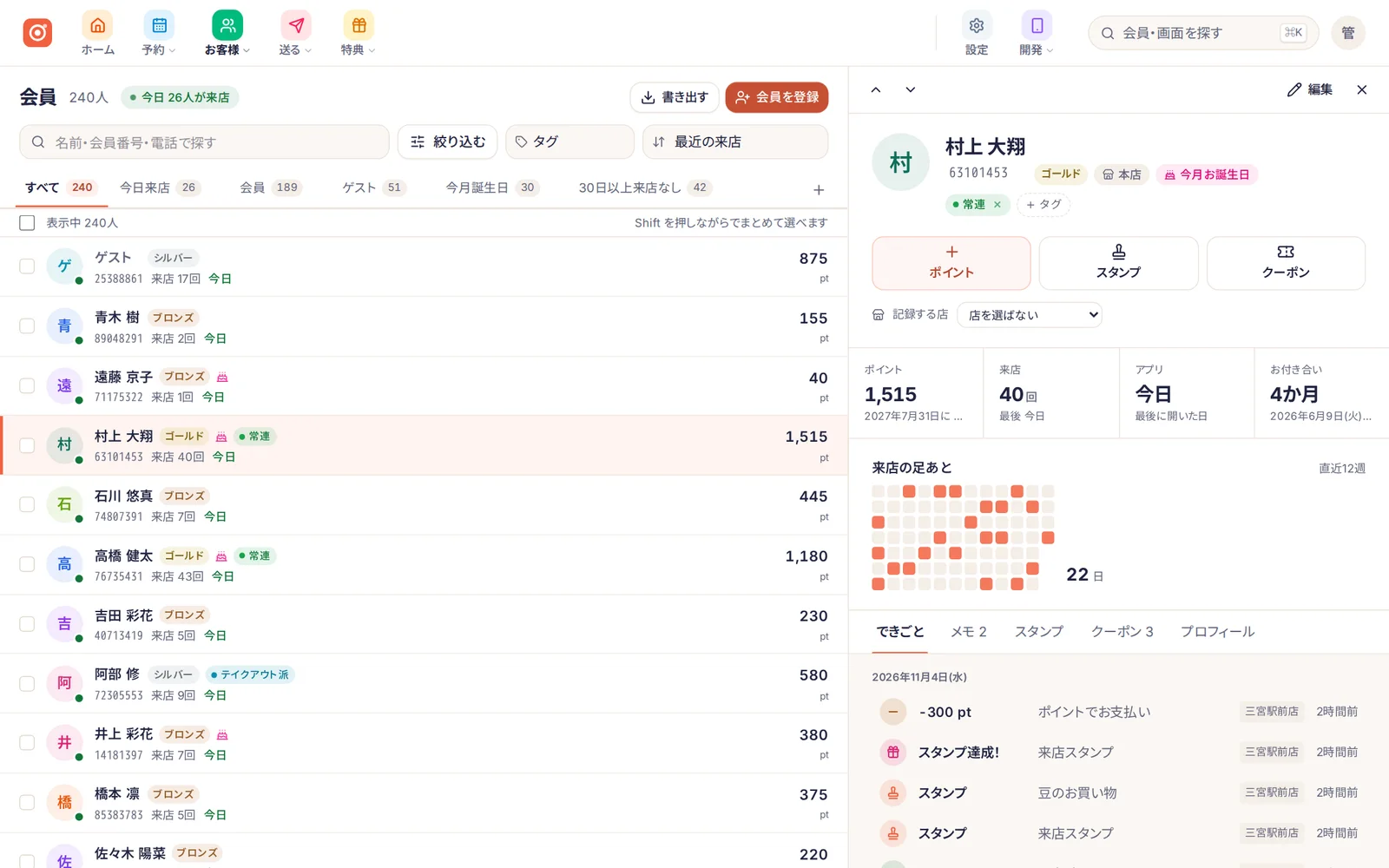
- 「お客様」→「会員」を開きます。
- 次のどれかで会員を探します。
- 上の「名前・会員番号・電話で探す」に入れて Enter を押す
- 「QR で読む」を押し、パソコンやタブレットのカメラで会員証の QR を読む
- 右に会員の詳細が開きます。
ポイントを付ける・使う
- 会員の詳細で「ポイント」を押します。
- 「付け方」を選びます。
- お会計から:「お会計の金額」を入れると、付くポイントと倍率の内訳が出ます。「N pt を付ける」を押します。
- ポイントで:ポイント数と「メモ」を入れ、「付ける」か「使う」を押します。
- 画面の下に「付けました」などと出れば済んでいます。
店舗が 2 つ以上あるときは、詳細の「記録する店」で、どの店の記録にするかを選んでおきます。
スタンプを押す
- 会員の詳細で「スタンプ」を押します。
- 「スタンプを押す」の窓で、カードを選んで「押す」を押します。
- たまるとスタンプ達成になり、決めておいた特典(クーポンやポイント)がお客様に届きます。
お客様が店頭の QR を自分で読んで押す方法もあります。「スタンプカード」をご覧ください。
クーポンを渡す・使用済みにする
- 渡すとき:「クーポン」を押し、「クーポンを渡す」の窓で配布中のクーポンを選んで「渡す」を押します。
- 使ってもらうとき:お客様がアプリのクーポンで「使う」を押します。お店の番号で確かめるクーポンは、お店の方が 4 桁の番号を入れます。
- 管理画面で使ったことにするとき:詳細の「クーポン」タブで、そのクーポンの「使用済みに」を押し、「使用済みにする」を押します。
注意 間違えて付けた・押したときは、詳細の「できごと」で、その操作を選んで取り消します。取り消しは「操作の記録」に残ります。
まとめて操作する
一覧の左のチェックで会員を選ぶと、下に「選んだ会員への操作」が出ます。ポイント・クーポン・メッセージ・タグを、選んだ全員にまとめて扱えます。Shift を押しながら選ぶと、間の会員もまとめて選べます。まとめて付けたポイントは、来店の回数には入りません。
実際の画面で、さわってみませんか。
14日間 無料で試す