スタンプカード
来店のたびに押すスタンプカードを作り、たまったときの特典を決めます。
紙のスタンプカードを、アプリの中に作ります。店頭で押すほか、お客様が店頭の QR を読んで自分で押すこともできます。たまったら、決めておいたクーポンやポイントが自動で届きます。
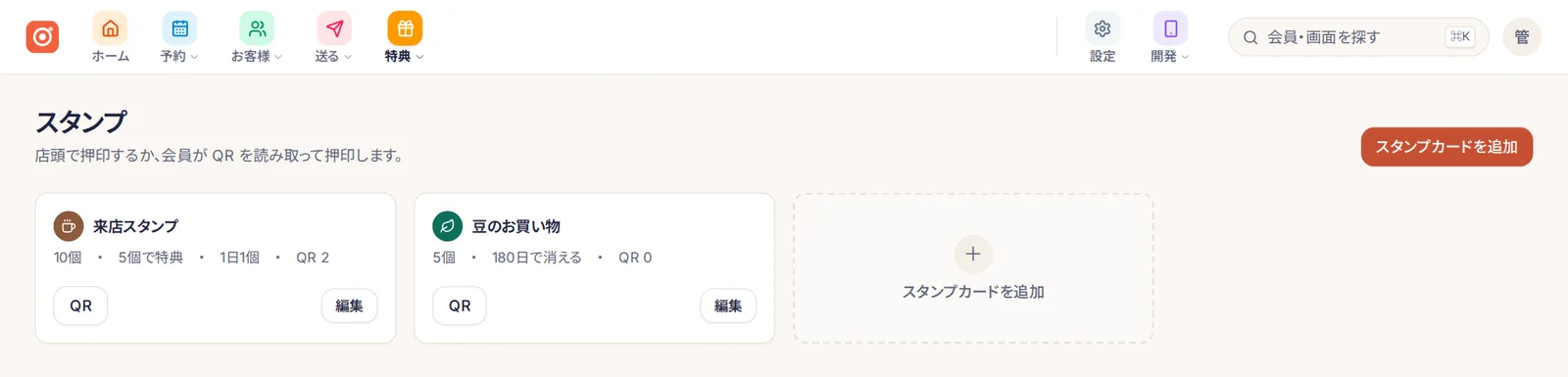
カードを作る
- 「特典」→「スタンプ」を開きます。
- 右上の「スタンプカードを追加」を押します。
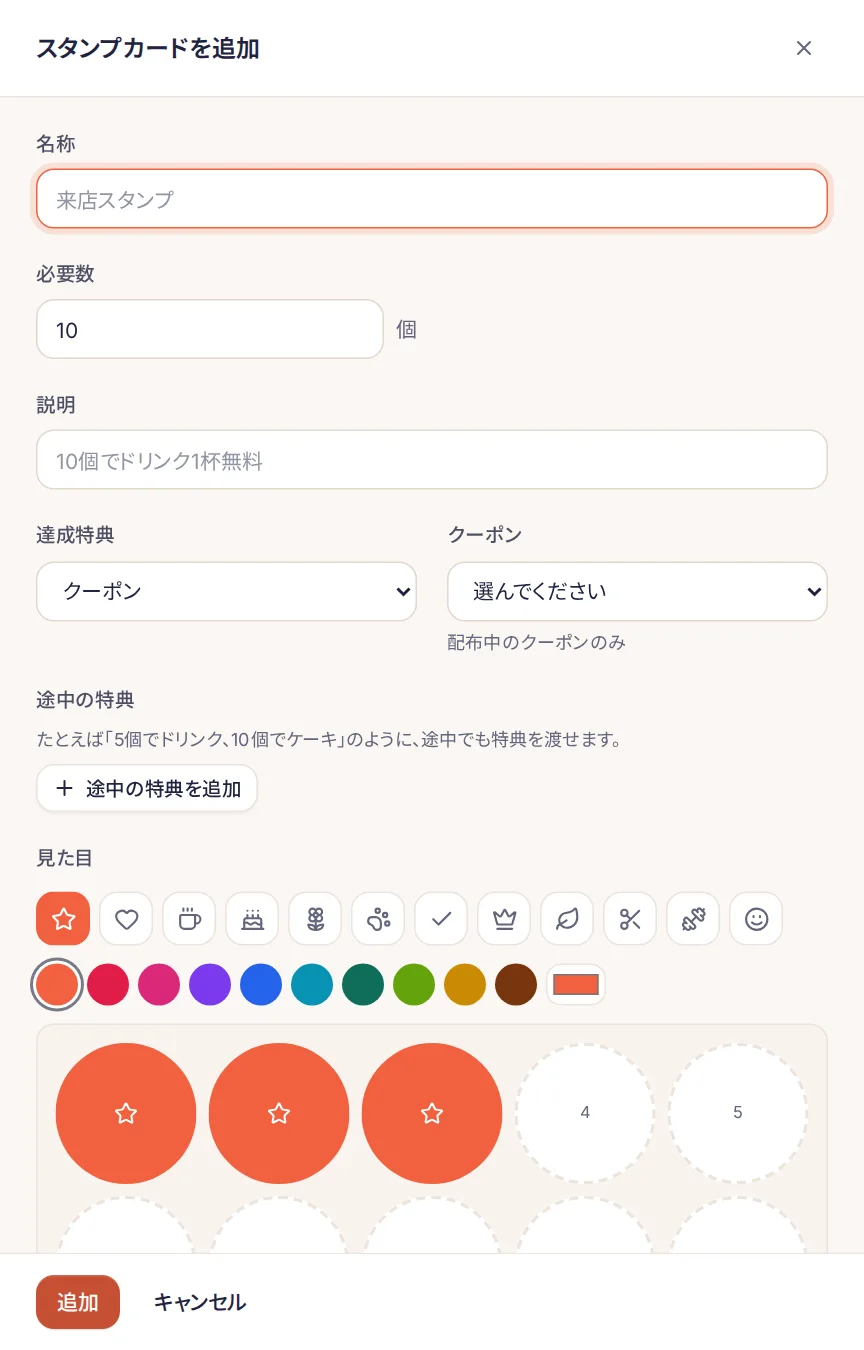
- 「名称」(例:来店スタンプ)と「必要数」(たまるまでの個数)を入れます。
- 「説明」に、アプリに出す一言(例:10個でドリンク1杯無料)を入れます。
- 「達成特典」で、クーポン・ポイントなどを選びます。クーポンは配布中のものから選びます。
- 「見た目」で、押印の絵と色を選びます。下に、3 個押した状態の見本が出ます。
- 「追加」を押します。
もっと細かく決める
- 途中の特典:「+ 途中の特典を追加」で、「5個でドリンク、10個でケーキ」のように途中でも特典を渡せます。「何個目」と特典(クーポン・ポイント・言葉だけ)を決めます。
- 達成したあと:「新しいカードで続ける」か「1枚で終わり」を選びます。続けるときは、余ったスタンプを次のカードに持ち越します。
- 有効期限:「なし」「最後に押してから○日たつと、たまったスタンプが消えます」「終わりの日」から選びます。
- 決まり:店頭と QR では、1 日に 1 個までです。
店頭の QR で押してもらう
お客様がアプリでレジ横などの QR を読むと、スタンプが 1 つ押されます。
- カードの「QR」を押します。
- 「QR を追加」で「設置場所」(例:レジ横)と「再押印の間隔」(何時間あけるか)を決めて「追加」を押します。
- 「印刷」で QR を印刷し、店頭に置きます。
QR は「停止」で止め、「再開」で戻せます。持ち出された QR に気づいたときは止めてください。
店頭で押す
お会計のときに、管理アプリか管理画面の「会員」で押します。管理アプリでは「+1 押す」で 1 つずつ押せます。くわしくは「会員証と店頭での操作」をご覧ください。
ポイント 必要数は、はじめは 5〜10 個くらいにすると、最初の特典まで届きやすくなります。たまったお客様には、自動配信の「スタンプ達成のお礼」でメッセージを送れます。
実際の画面で、さわってみませんか。
14日間 無料で試す