初期設定(はじめの一歩)
ホームの「アプリの準備」に沿って、最初にやることを順に片付けます。
使い始めたばかりのお店では、ホームの「今日やること」に「アプリの準備、あと N つ」が出ます。ここに並ぶ項目を順に済ませると、お客様に案内できる状態になります。この欄は「本部」の役割の人にだけ出ます。
はじめの一歩に並ぶもの
「アプリの準備」には、次の項目が丸いボタンで並びます。済んだものは線で消され、残りの数が減っていきます。使っていない機能の項目は出ません。
- アプリの画面をつくる:「画面」で、ホームとタブを作って反映します。業種のテンプレートから始めると早く済みます。
- 店舗を登録する:「店舗」で、住所・電話・営業時間を入れます。
- クーポンを配る:「クーポン」で 1 枚作って配布を始めます。
- スタンプカードを作る:「スタンプ」でカードを 1 枚作ります。
- 自動配信を始める:「自動配信」で、テンプレートを 1 つ使ってスイッチを入れます。
- お知らせを出す:「お知らせ」で 1 件を公開します。
ボタンを押すと、その画面へ移ります。
先に決めておくこと
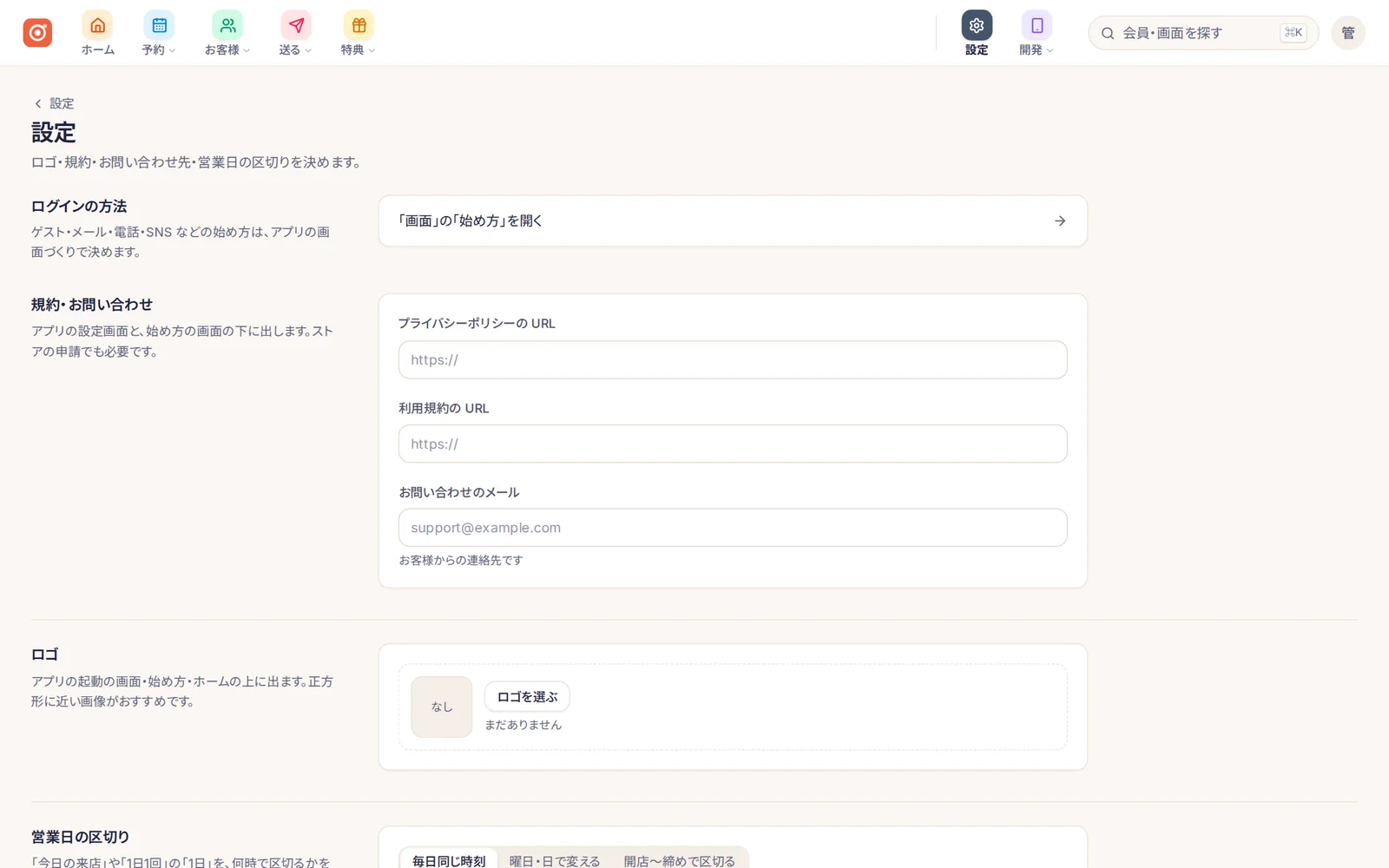
アプリを公開する前に、「設定」→「お店の基本」で次の 3 つを入れておきます。ストアの審査でも求められます。
- 「プライバシーポリシーの URL」と「利用規約の URL」を入れます。
- 「お問い合わせのメール」に、お客様からの連絡先を入れます。
- 「ロゴ」に画像を入れます。正方形に近い画像がおすすめです。起動の画面・始め方・ホームの上に出ます。
- 「保存」を押します。
営業日の区切り
同じ画面の「営業日の区切り」で、「今日の来店」や「1日1回」の 1 日を何時で区切るかを決めます。
- 毎日同じ時刻:たとえば 5:00 で次の日に切り替えます。
- 曜日・日で変える:曜日ごと、特別な日ごとに時刻を変えます。
- 開店〜締めで区切る:ホームの「開店」から「締め」までを 1 日にします。閉店の時刻が日によって違うお店向けです。管理アプリからも開け閉めできます。
深夜まで開いているお店は、閉店のあとに区切ると、夜中のお客様も同じ日に数えられます。
ポイント 区切りを変えた日から新しい区切りで数えます。前の数字は数え直しません。使い始める前に決めておくのがおすすめです。
済んだあと
準備がすべて済むと「アプリの準備」は消え、「今日やること」には予約の承認待ちや、もうすぐ終わるクーポンなど、その日に見るものが並びます。公開の前には「公開前のチェック」で抜けがないかを確かめます。
実際の画面で、さわってみませんか。
14日間 無料で試す