画面をつくる(ホームとタブ)
スマホの見本を見ながら、ホームの部品と下のタブを並べてアプリに反映します。
「画面」は、お客様のアプリの中身を組み立てる道具です。真ん中のスマホの見本を押して直し、部品を足したり並べ替えたりします。決めたら「アプリに反映」を押すと、お客様のアプリにそのまま出ます。ストアにアプリを出し直す必要はありません。
画面を開く
「開発」→「画面」を開きます。ホームの右上の「アプリをつくる」からも開けます。
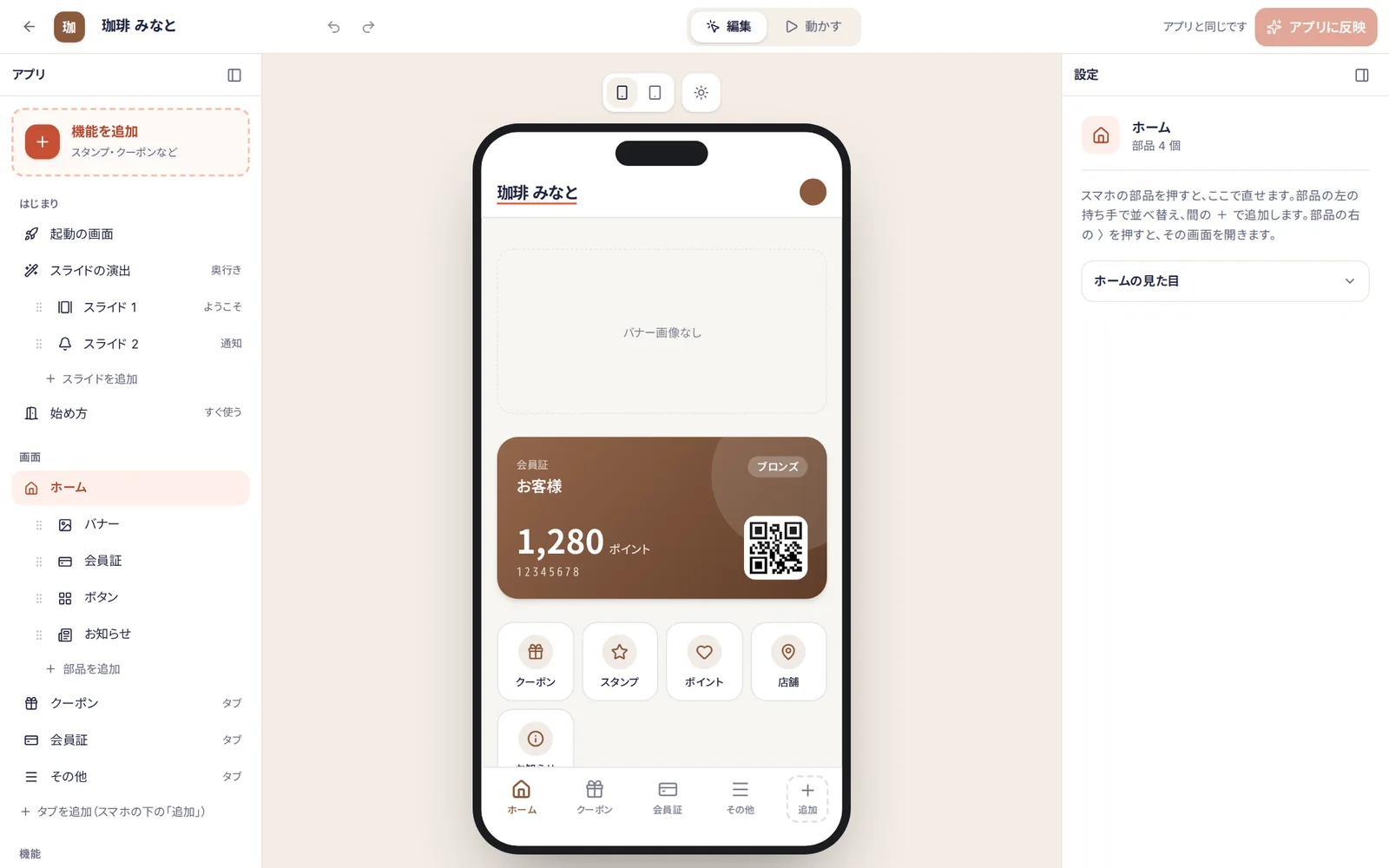
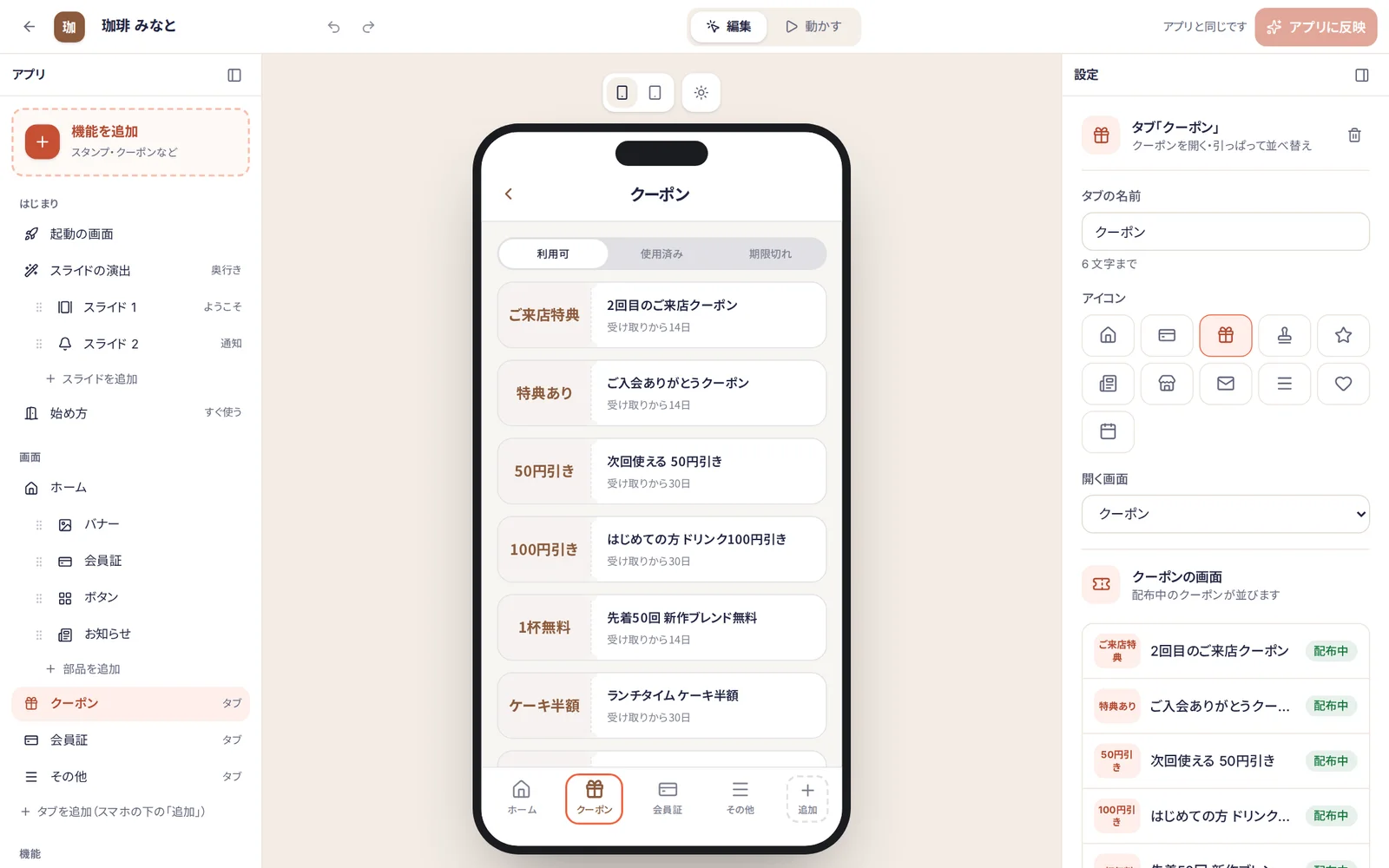
画面は 3 つに分かれています。
| 場所 | すること |
|---|---|
| 左「アプリ」 | アプリの中身の一覧。「はじまり」「画面」「機能」「全体」に分かれています |
| 真ん中 | スマホの見本。押したところが右に開きます |
| 右「設定」 | 選んだものを直す欄 |
上の帯には、アプリの名前、「元に戻す」「やり直す」(⌘Z・⇧⌘Z)、「編集」と「動かす」の切り替え、「アプリに反映」が並びます。見本の上のボタンで、スマホとタブレットの見え方、明るい画面と暗い画面を切り替えられます。左右の欄は、欄の上のボタンで畳めます。
ポイント 見本のクーポンやスタンプはお店の本物です。ポイントなどお客様ごとの値は見本の数字です。
ホームの部品
ホームは、上から部品を積んで作ります。使える部品は次のとおりです。
| 部品 | 中身 |
|---|---|
| バナー | スライドする大きな画像 |
| 会員証 | 名前・番号・ポイント |
| ボタン | 各画面への入口 |
| お知らせ | 新着のお知らせ |
| クーポン | 使えるクーポン |
| スタンプ | スタンプカード |
| ポイント | 残高とランク |
| 店舗 | 場所と営業時間 |
| 次のご予約 | 予約があるときだけ出る |
| 文章 | 見出しと本文 |
| 画像 | 1 枚の画像 |
| アンケート | 答えていないアンケート |
| スタンプラリー | 開催中のラリーと進み具合 |
| 友だち紹介 | 招待のコードと特典 |
使っていない機能の部品は出ません。足すときは、先に「機能を追加」で機能を入れます。
部品を足す
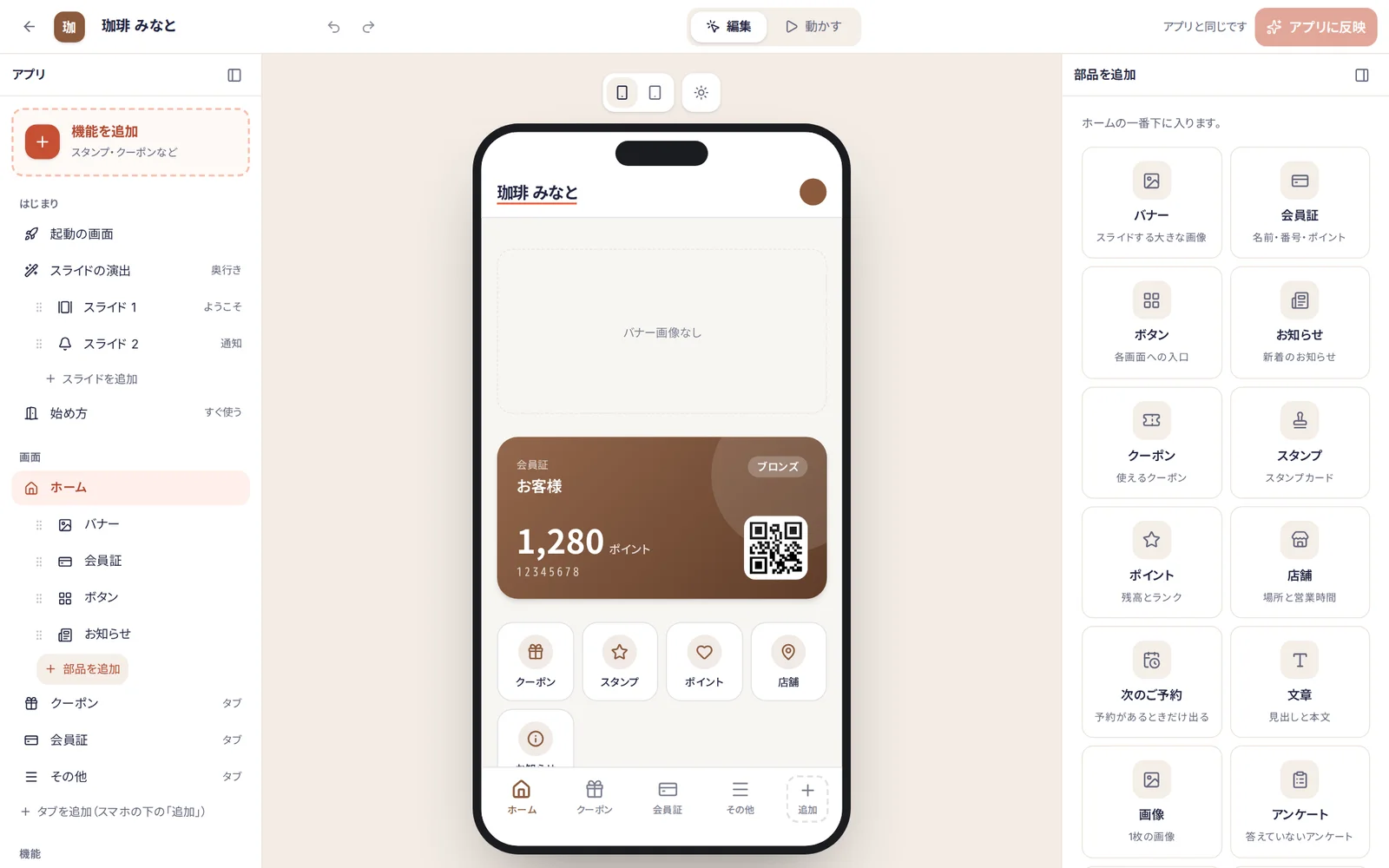
- 左の「ホーム」の下にある「+ 部品を追加」を押します。部品と部品の間にマウスを近づけると出る「+」からも足せます。
- 右に「部品を追加」が開きます。「ホームの一番下に入ります。」または「『○○』の上に入ります。」と、入る場所が出ます。
- 足したい部品を押します。
部品を直す
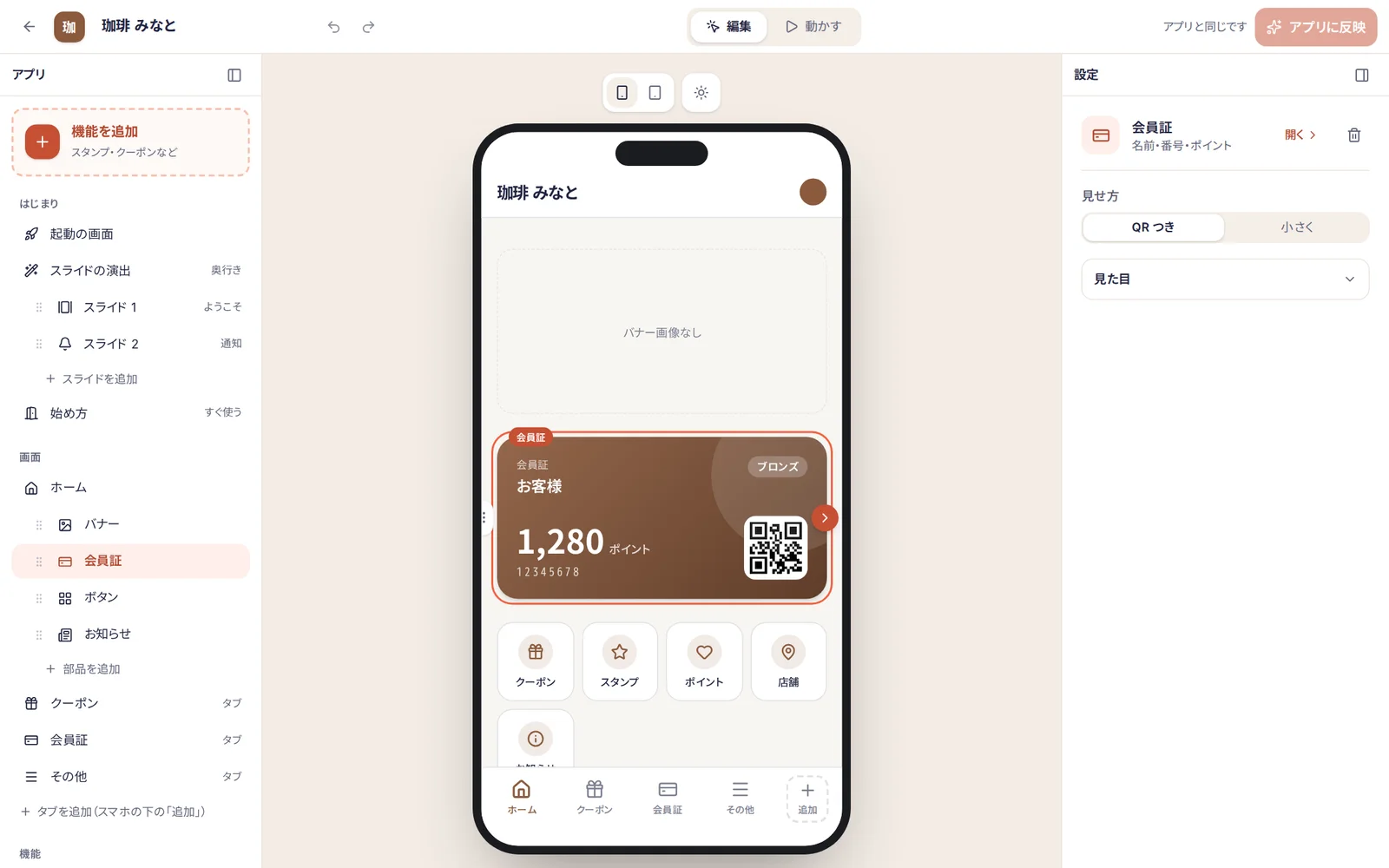
- スマホの見本で部品を押します。部品が赤い枠で囲まれ、右に設定が開きます。
- 見出しは、スマホの中でそのまま打って直せます。空にすると見出しは出ません。
- 右の欄で、部品ごとの決まりを直します。
部品ごとに直せるもの:
- バナー:「スライドの画像」を足して並べ替えます。「形」(横長・ワイド・正方形)と「切り替わるまで」(3秒・5秒・8秒)を選びます。画像ごとに、押したときの行き先も決められます。
- 会員証:「見せ方」で「QR つき」か「小さく」を選びます。
- ボタン:「1 行のボタンの数」で 3 つか 4 つを選びます。はじめは使っている機能のボタンを自動で並べています。並び順や表示・非表示、ボタンの追加をしたいときは「ボタンを自分で決める」を押します。そのあとは、ボタンごとに「名称」「アイコン」と行き先を決められます。
- お知らせ・クーポン・スタンプなど:「並べる数」を選びます。
- 文章:「そろえ方」(左・中央)を選びます。本文はスマホの中で打ちます。
- 画像:画像と「形」、押したときの「リンク」(なし・アプリの画面・ページ・WEBページ)を決めます。
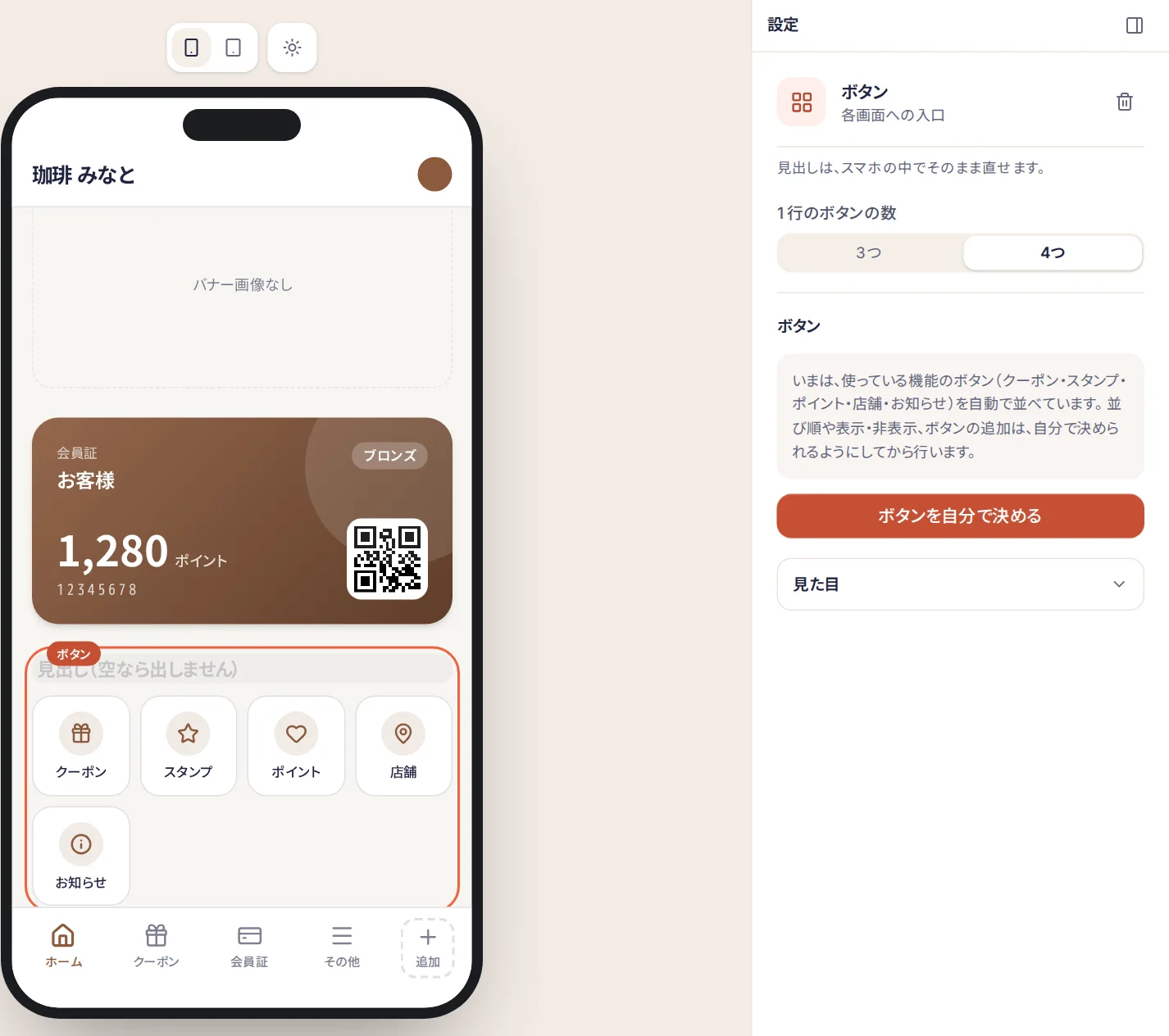
どの部品にも、下に「見た目」があります。開くと「面の塗り」「文字の色」「見出しの大きさ」「上の間」などを、その部品だけ変えられます。「テーマと同じに戻す」で元に戻ります。
並べ替える・消す
- 部品の左の持ち手を引っぱって、上下に動かします。入る場所に青い線が出ます。左の一覧の持ち手でも並べ替えられます。
- 部品の右の「›」を押すと、その部品が開く画面(クーポンの一覧など)へ移ります。
- 消すときは、部品を選んで右の欄の上のごみ箱を押します。
機能を追加する
まだ使っていない機能を足すときは、左上の「機能を追加」を押します。1 つの画面で 1 つのことだけ聞かれます。
- 「どんな機能を入れますか?」で機能を押します。使っている機能には「使用中」が付いています。
- はじめの設定を入れて「次へ」を押します。スタンプなら「カードの名前」「いくつでたまる?」「たまったときのごほうび」、クーポンなら「クーポンの名前」「特典(短く)」「使える日数」を選びます。もう使っている機能は「作って次へ」か「作らずに次へ」を選べます。
- 「どこに置きますか?」で「ホームに置く」か「下のタブに置く」を選びます。両方でも、どちらも選ばなくてもかまいません。選ぶと、スマホの見本に仮の形で出ます。
- 「置く」を押します。
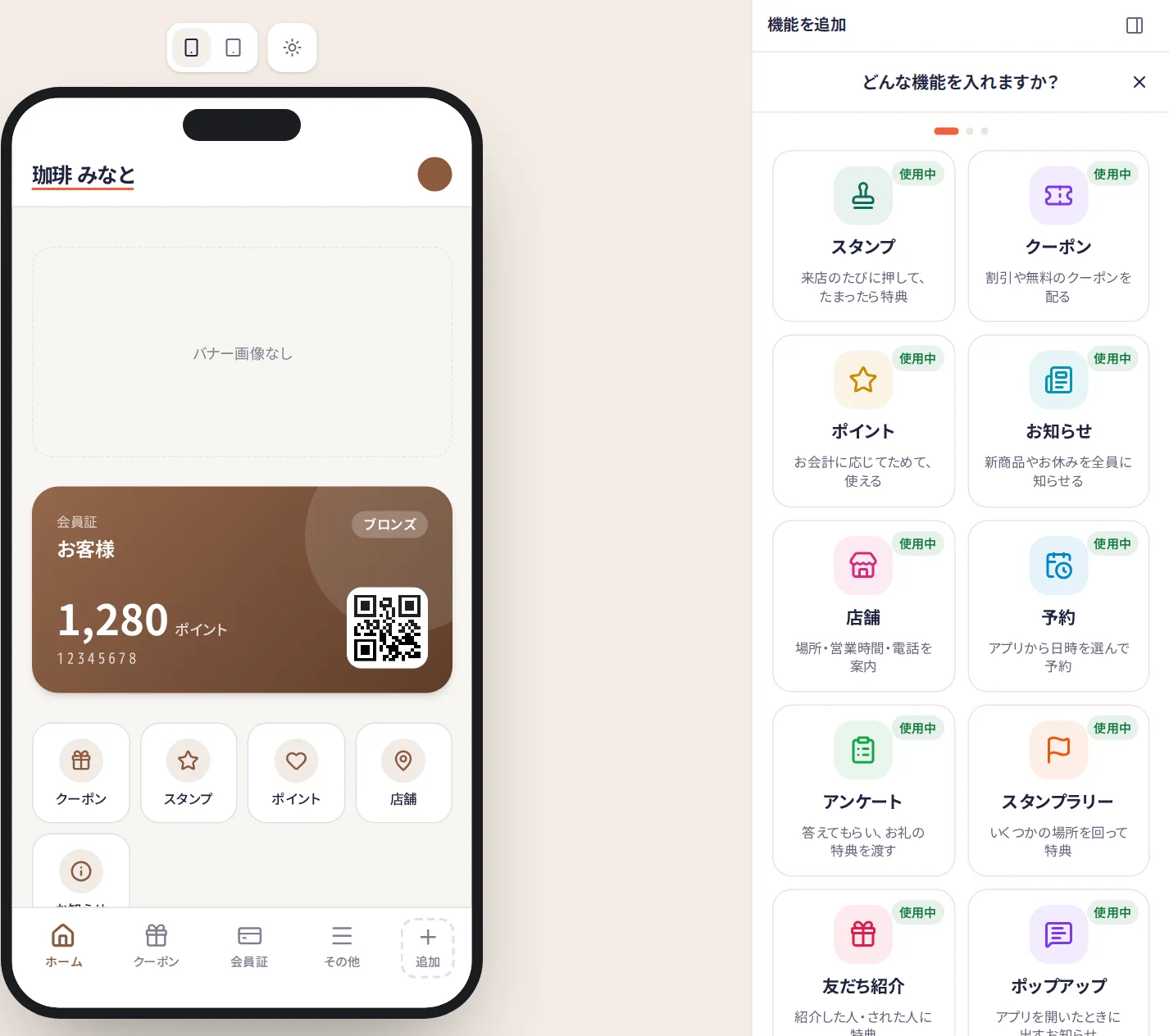
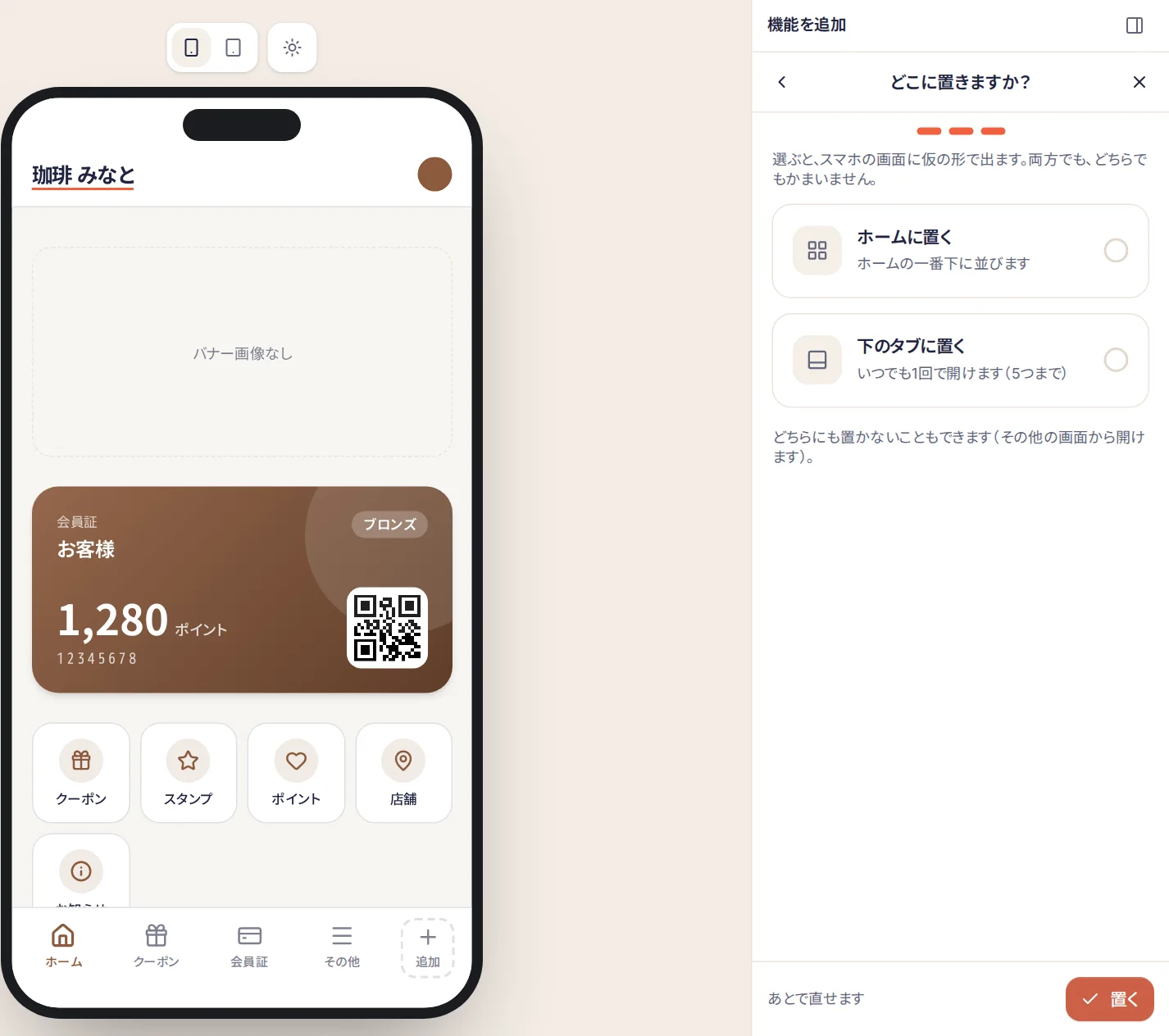
ポップアップのように画面に置かない機能は、最後のボタンが「追加する」になります。予約・アンケート・スタンプラリー・友だち紹介は、ここでは使えるようにするだけです。中身は追加したあと、それぞれの画面で作ります。
左の「機能」に並ぶ機能を押すと、右にその画面の中身(配布中のクーポンなど)が出ます。クーポンやお知らせは、ここから手早く作ることもできます。使わなくなった機能は、いちばん下の「この機能をやめる」でやめられます。データは残ります。
下のタブ
アプリの下に並ぶタブは 2〜5 個です。左端はホームです。
- タブを足すときは、スマホの見本の下の「追加」を押し、「開く画面を選ぶ」から画面を選びます。左の一覧の「+ タブを追加(スマホの下の『追加』)」からも足せます。
- タブを押すと、右に「タブの名前」(6 文字まで)、「アイコン」、「開く画面」が出ます。
- タブは引っぱって並べ替えます。
- 消すときは、右の欄の上のごみ箱(このタブを削除)を押します。ホームのタブは消せません。
アプリに反映する
- 直しているあいだ、上の帯に「未反映の変更があります」と出ます。この時点ではお客様のアプリは変わりません。
- 「アプリに反映」を押します。
- 「アプリと同じです」に変われば、反映は済んでいます。
反映する前の状態に戻したいときは、上の帯の「元に戻す」を押します。まだ反映していない変更がすべて消えます。
注意 入力に足りないところがあると、上に「反映できません。」と出て、どの部品やタブを直せばよいかが並びます。直してからもう一度「アプリに反映」を押してください。
動かして確かめる
上の帯の「動かす」を押すと、見本をお客様と同じように触れます。タブを押して画面を行き来できます。「はじめて開いたとき」を押すと、起動の画面からスライド、始め方、ホームまでを通しで見られます。直すときは「編集」に戻します。
始まりの画面の作り方は「始まりの画面(起動・スライド・始め方)」、色や文字は「見た目(色・ロゴ・文字)」をご覧ください。
実際の画面で、さわってみませんか。
14日間 無料で試す