USE CASE 01
新しいリスクを登録して評価する
リスクの担当者経営・部門長リスク台帳
きっかけ:取引先の動向や法改正など、気になる兆しが出てきた
- 1リスク台帳で、リスクの名前・分類・担当者・内容・原因・発生の予兆を入れる
- 2発生の可能性と影響の大きさを選ぶと、点数とレベルが付く
- 3識別した日と次回の見直し日を入れる
- 4高レベルのリスクを登録すると、経営へ「対応方針を確認してください」の通知が届く
- 5「評価に回す」を押す
結果:リスクが同じ物差しで点数化され、重いものが経営の目に届く。
HOW TO USE
プロジェクト・その他の現場で、誰が・いつ・何をするか。1日の流れと、9つのユースケースを、手順つきで紹介します。
リスクの担当者
リスクを見つけて管理する人
事務局(管理部門)
台帳と会議を回す人
経営・部門長
対応の方針を決める人
対応の担当者
対応策や課題を実行する人
| 場面 | 誰が | すること |
|---|---|---|
| 朝 | 対応の担当者 | 期限の前日の通知から、対応策に「着手する」を押す |
| 午前 | リスクの担当者 | 気になる兆しを、リスク台帳に登録して点数を付ける |
| 午前 | リスクの担当者 | 次回の見直し日の通知を見て、見直し記録を登録する |
| 午後 | 経営・部門長 | 高レベルのリスクの通知を見て、対応の方針を決める |
| 午後 | 対応の担当者 | 対応策を終えて「完了にする」を押す |
| 会議の前 | 事務局(管理部門) | 期限切れの課題と対応策の一覧を、会議資料にする |
| 月末 | 経営・部門長 | ダッシュボードで、レベルの内訳と課題の進み具合を確認する |
誰が、どのアプリを使うか。アプリどうしは、どうつながるか。
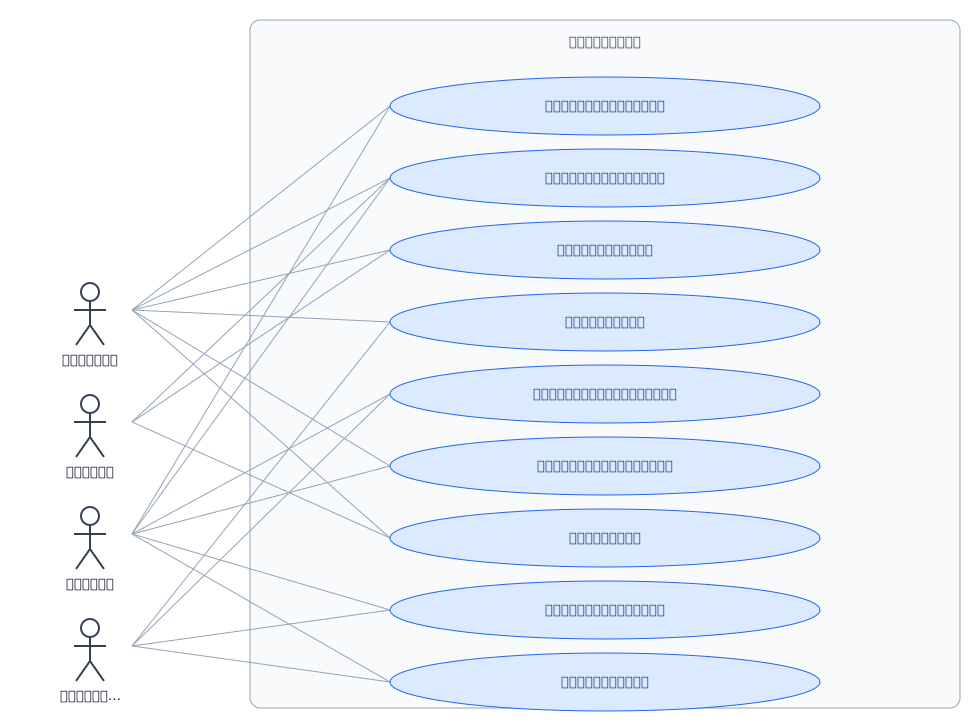
USE CASE 01
リスクの担当者経営・部門長リスク台帳
きっかけ:取引先の動向や法改正など、気になる兆しが出てきた
結果:リスクが同じ物差しで点数化され、重いものが経営の目に届く。
USE CASE 02
経営・部門長リスクの担当者対応の担当者リスク台帳対応策・アクション
きっかけ:評価したリスクの対応を決める会議
結果:誰がいつまでに何をするかが、リスクと結びついて残る。
USE CASE 03
対応の担当者リスクの担当者対応策・アクションリスク台帳
きっかけ:対応策の担当に、期限の前日の通知が届いた
結果:対応策の完了数が、リスクの側にも揃って見える。
USE CASE 04
リスクの担当者事務局(管理部門)リスクの見直し記録リスク台帳
きっかけ:次回の見直し日の 3 日前に、担当へ通知が届いた
結果:見直しの履歴が残り、前回から何が変わったかを追える。
USE CASE 05
事務局(管理部門)経営・部門長リスク台帳リスクの見直し記録
きっかけ:見直しの結果、リスクのレベルが高に上がった
結果:リスクの悪化を、会議を待たずに経営が知れる。
USE CASE 06
リスクの担当者経営・部門長リスク台帳課題台帳
きっかけ:想定していたリスクが実際に起きた
結果:起きてしまった課題が、元のリスクの経緯とつながって追える。
USE CASE 07
対応の担当者リスクの担当者課題台帳対応策・アクションリスク台帳
きっかけ:起票した課題に、対応の担当が決まった
結果:解決の内容と確認した人が残り、同じ種類のリスクの参考になる。
USE CASE 08
事務局(管理部門)経営・部門長対応策・アクション課題台帳リスク台帳
きっかけ:月例のリスク会議の前
結果:会議の時間を、遅れている対応の判断に使える。
USE CASE 09
経営・部門長事務局(管理部門)リスク台帳課題台帳
きっかけ:経営会議で、リスクを金額で見たい
結果:損失の数字を権限のある人だけに見せたまま、優先度の議論ができる。
HOW TO START
Formia のトライアルを申し込んで、カタログからアプリを入れるだけ。契約したその日から、専用のソフトのように使い始められます。
お申し込みのあと、あなた専用の Formia の環境が用意されます。まずは試しながら、自分の仕事に合うかを確かめられます。
Formia の「アプリを探す」で「リスク・課題の管理」を選んで入れます。作成者と発行元(KOBESOFT)を確かめて同意する、署名つきのワンクリック導入です。
入る見本のデータで動きを確かめ、自分の情報に入れ替えれば、その日から使えます。足りない項目は、あとから自分で足せます。
PRICE
月額 9,800円〜(税別・ベーシック)
このアプリ(4個のアプリ)はベーシックで使えます。ユーザーは5人までのお試し向けで、スタンダードからはユーザー数が無制限です。
RELATED APPS
 プロジェクト・その他
申込から受付、アンケートまで、イベントを1つの台帳で。
アプリ4個帳票8種自動化6件
 プロジェクト・その他
手順書も FAQ も、最新で役立つものだけが残る。
アプリ4個帳票2種自動化5件
 プロジェクト・その他
備品の貸出も返却も点検も、誰が借りたか追える。
アプリ4個帳票8種自動化7件
 プロジェクト・その他
決まったことと宿題を、会議ごとに追える。
アプリ4個帳票5種自動化9件
 プロジェクト・その他
プロジェクトの進み具合と予算の消化が、聞かずにわかる。
アプリ4個帳票4種自動化7件
 プロジェクト・その他
改善提案を、採用から効果の測定まで引き継ぐ。
アプリ4個帳票5種自動化6件
リスク・課題の管理
トライアルで始める Formia
どんな業務をアプリにしたいか、お聞かせください。ひな形から、Formia でどんなアプリになるかをその場で試作してお見せします。
資料請求・デモの相談 →トライアルは法人のお客様向けです。個人の方は、有料プランのお申し込みをご利用ください。