USE CASE 01
記事の分類と見直しの周期を決める
分類の責任者ナレッジ分類
きっかけ:ナレッジの運用を始める、または新しい部署の記事を受け入れる
- 1ナレッジ分類で分類名(重複しない名前)を入れる
- 2担当部署と分類の責任者を入れる
- 3閲覧できる範囲と、見直し周期(月)を決める
- 4説明を書いて登録する
- 5部署ごとの分類のグラフで、分類の全体像を確認する
結果:記事を置く分類と、見直しのルールが決まる。
HOW TO USE
プロジェクト・その他の現場で、誰が・いつ・何をするか。1日の流れと、10つのユースケースを、手順つきで紹介します。
執筆者
記事を書く人(各部署の担当)
査読者
内容を確認して公開を決める人
分類の責任者
分類ごとの見直し周期と担当を決める人
読む社員
記事を読み、評価や依頼を出す人
| 場面 | 誰が | すること |
|---|---|---|
| 月初 | 分類の責任者 | ダッシュボードで見直しの期限切れと、評価の内訳を確認する |
| 朝 | 査読者 | 査読・見直しの待ちの一覧を開き、記事を確認する |
| 査読の依頼が来たとき | 査読者 | 内容を確認して「公開する」または「差し戻す」を押す |
| 質問を受けたとき | 読む社員 | FAQ を検索して読み、「役立った」の評価をつける |
| 依頼を受けたとき | 執筆者 | 「執筆を始める」を押し、「記事の下書きを作る」で記事にする |
| 見直しの 14 日前 | 執筆者 | 通知を受けて「見直しに入る」を押し、内容を更新する |
| 週末 | 分類の責任者 | 低い評価の記事を確認し、必要なら修正依頼を起票する |
誰が、どのアプリを使うか。アプリどうしは、どうつながるか。
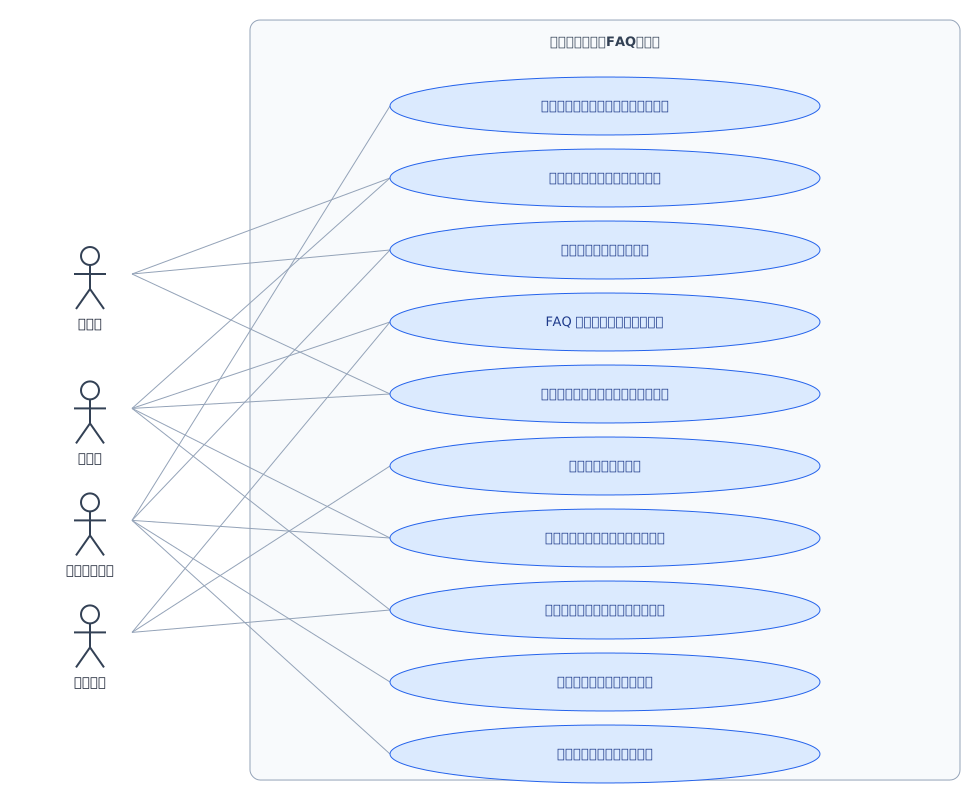
USE CASE 01
分類の責任者ナレッジ分類
きっかけ:ナレッジの運用を始める、または新しい部署の記事を受け入れる
結果:記事を置く分類と、見直しのルールが決まる。
USE CASE 02
執筆者査読者ナレッジ記事ナレッジ分類
きっかけ:新しい業務の手順書が必要になった
結果:公開前に、誰が確認するかが決まった状態で記事が回る。
USE CASE 03
査読者分類の責任者ナレッジ記事ナレッジ分類
きっかけ:査読を依頼された記事がある
結果:査読した人と公開日が残り、分類の公開状況も揃う。
USE CASE 04
執筆者読む社員ナレッジ記事
きっかけ:同じ質問が、よく問い合わせに来る
結果:よくある質問に、同じ答えを返せる。
USE CASE 05
執筆者査読者ナレッジ記事
きっかけ:次回の見直し日の 14 日前になった
結果:古い手順のまま残る記事が減り、版の履歴が残る。
USE CASE 06
読む社員利用状況・評価ナレッジ記事
きっかけ:記事を読んで、役に立った、または分かりにくかった
結果:記事の読まれ方と満足率が、記事ごとに見える。
USE CASE 07
分類の責任者執筆者利用状況・評価記事の依頼ナレッジ記事
きっかけ:評価の低い記事が目につくようになった
結果:利用者の声が、直す作業につながる。
USE CASE 08
読む社員執筆者記事の依頼ナレッジ記事
きっかけ:社員から「この手順を記事にしてほしい」と声が上がった
結果:依頼から記事の下書きまでが、記録でつながる。
USE CASE 09
分類の責任者ナレッジ記事ナレッジ分類
きっかけ:規程が変わり、元の手順が使われなくなった
結果:廃止した記事が、記録として残る。
USE CASE 10
分類の責任者ナレッジ記事利用状況・評価記事の依頼
きっかけ:月初に、ナレッジの運用状況を点検する
結果:更新の遅れと、読まれ方の傾向が把握できる。
HOW TO START
Formia のトライアルを申し込んで、カタログからアプリを入れるだけ。契約したその日から、専用のソフトのように使い始められます。
お申し込みのあと、あなた専用の Formia の環境が用意されます。まずは試しながら、自分の仕事に合うかを確かめられます。
Formia の「アプリを探す」で「社内ナレッジ・FAQの管理」を選んで入れます。作成者と発行元(KOBESOFT)を確かめて同意する、署名つきのワンクリック導入です。
入る見本のデータで動きを確かめ、自分の情報に入れ替えれば、その日から使えます。足りない項目は、あとから自分で足せます。
PRICE
月額 9,800円〜(税別・ベーシック)
このアプリ(4個のアプリ)はベーシックで使えます。ユーザーは5人までのお試し向けで、スタンダードからはユーザー数が無制限です。
RELATED APPS
 プロジェクト・その他
申込から受付、アンケートまで、イベントを1つの台帳で。
アプリ4個帳票8種自動化6件
 プロジェクト・その他
備品の貸出も返却も点検も、誰が借りたか追える。
アプリ4個帳票8種自動化7件
 プロジェクト・その他
決まったことと宿題を、会議ごとに追える。
アプリ4個帳票5種自動化9件
 プロジェクト・その他
プロジェクトの進み具合と予算の消化が、聞かずにわかる。
アプリ4個帳票4種自動化7件
 プロジェクト・その他
リスクを点数で並べ、会議の前に開ける台帳。
アプリ4個帳票4種自動化9件
 プロジェクト・その他
改善提案を、採用から効果の測定まで引き継ぐ。
アプリ4個帳票5種自動化6件
社内ナレッジ・FAQの管理
トライアルで始める Formia
どんな業務をアプリにしたいか、お聞かせください。ひな形から、Formia でどんなアプリになるかをその場で試作してお見せします。
資料請求・デモの相談 →トライアルは法人のお客様向けです。個人の方は、有料プランのお申し込みをご利用ください。