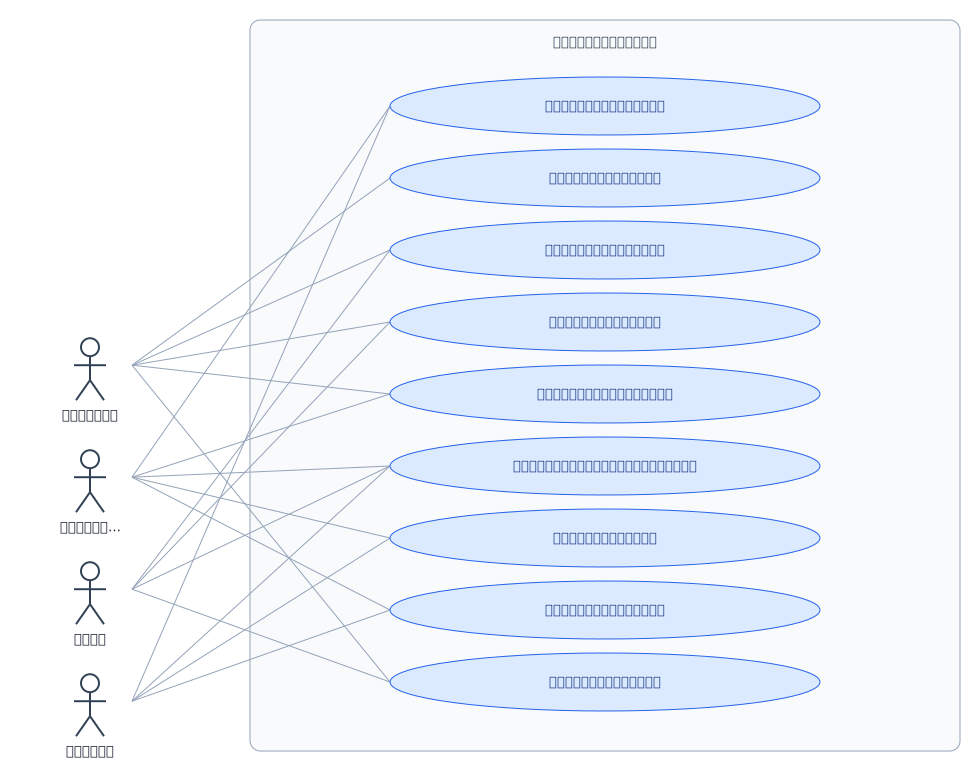
USE CASE 01
新しいプロジェクトを立ち上げる
プロジェクトマネージャー経営・部門長プロジェクト台帳
きっかけ:新しい改善案件が決まり、体制と予算を固める
- 1プロジェクト台帳で、プロジェクト名・種類・依頼元・目的・開始日・終了予定日・予定工数(時間)を入れて登録する
- 2メンバーと工数の単価(円/時間)、予算(社内のみ)を入れる
- 3「承認を依頼」を押す
- 4承認する人が内容を見て「承認して開始」を押す。直すところがあれば「差し戻す」を押す
結果:進み具合が「進行中」になり、誰が何のために始めたプロジェクトかが残る。
USE CASE 02
タスクを登録して担当を決める
チームリーダータスクプロジェクト台帳
きっかけ:プロジェクトを工程ごとの作業に分ける
- 1タスクで、プロジェクト(選択)・タスク名・工程・担当・開始日・期限・予定工数(時間)を入れて登録する
- 2前提のあるものは「先に終えるタスク」を選ぶ
- 3優先度を高にした場合は、リーダーへ通知が届く
- 4プロジェクト台帳の「タスクの数」が自動で増える
結果:タスクの登録だけで、プロジェクト側の件数も揃う。
USE CASE 03
タスクを進めてレビューを受ける
メンバーチームリーダータスクプロジェクト台帳
きっかけ:担当のタスクに取りかかる日になった
- 1メンバーが「着手する」を押して進行中にする
- 2終わったら「レビューを依頼」を押す
- 3リーダーが成果物を見て、よければ「完了にする」を押す。直しが要るなら「やり直し」を押す
- 4完了にすると、プロジェクト台帳の完了したタスクとタスクの進み具合(%)が更新される
- 5待ちが発生したときは「保留にする」を押す
結果:レビューを通ったタスクだけが完了に数えられ、プロジェクトの進み具合が実態に近づく。
USE CASE 04
毎日の工数を入力して承認する
メンバーチームリーダー工数入力タスクプロジェクト台帳
きっかけ:その日の作業が終わった
- 1工数入力で、プロジェクト・タスク・作業日・時間・作業の種類・作業内容を入れる
- 21 件で 12 時間を超えると、確認の通知が自動で届く
- 3リーダーが承認待ちの工数の一覧から内容を見て「承認して実績に加える」を押す
- 4タスクの実績(時間)とプロジェクトの実績工数に加わる
- 5プロジェクトの工数の消化率(%)が更新される
結果:承認された分だけが実績になり、月末の申告を待たずに予算の消化が見える。
USE CASE 05
期限が迫ったタスクと遅延を確認する
チームリーダープロジェクトマネージャータスクプロジェクト台帳
きっかけ:週のはじめの定例の前
- 1ダッシュボードの「期限切れのタスク」の一覧を開く
- 2タスクの期限カレンダーとガントで、前後の作業への影響を見る
- 3担当には期限の前日に通知が届いているので、遅れている理由を聞く
- 4プロジェクト台帳の「注意・遅延」で、健全度が悪いプロジェクトを開く
- 5終了予定日の 7 日前にマネージャーへ通知が届く
結果:遅れの兆しを、定例の場で具体的なタスクの名前で話せる。
USE CASE 06
遅延したプロジェクトの変更要求を出して判断する
メンバープロジェクトマネージャー経営・部門長変更要求プロジェクト台帳
きっかけ:仕様の追加で、終了予定日までに終わらないことが分かった
- 1変更要求で、プロジェクトを選び、新しい終了予定日・追加する工数(時間)・理由・影響を入れて登録する
- 2登録すると経営へ「判断をお願いします」の通知が届く
- 3追加の費用(社内のみ)も入れる。新しい終了予定日が現在と同じだと入力チェックで止まる
- 4判断する人が「承認して反映」を押す。見送るときは「却下する」を押す
- 5承認するとプロジェクトの終了予定日と予定工数が更新される
- 6変更承認書を帳票で出して残す
結果:期間や工数が変わった経緯と判断した人が、台帳に残る。
USE CASE 07
予算と原価を社内で確認する
プロジェクトマネージャー経営・部門長プロジェクト台帳工数入力
きっかけ:月次の会議で、プロジェクトが予算内かを確認する
- 1プロジェクト台帳で、予算(社内のみ)・工数の単価・実績の原価を見る
- 2工数入力のプロジェクト別の月ごとの工数で、どの月に工数が膨らんだかを見る
- 3帳票「予算と原価(社内用)」を出して会議に持っていく
- 4工数の消化率が高いのにタスクの進み具合が低いプロジェクトは、変更要求を検討する
結果:原価の項目は権限のある人にだけ見せたまま、予算の使い方を確認できる。
USE CASE 08
プロジェクトを完了して報告する
プロジェクトマネージャー経営・部門長プロジェクト台帳タスク
きっかけ:すべてのタスクが完了し、成果物を引き渡した
- 1プロジェクト台帳で、タスクの進み具合が 100% であることを確認する
- 2「完了にする」を押す
- 3帳票「プロジェクト状況報告書」を出して、経営に報告する
- 4ダッシュボードの「プロジェクトの健全度」と「工程ごとの作業時間」を見て、次の見積りの参考にする
- 5取りやめる場合は「中止する」を押す
結果:完了の記録と報告書が揃い、実績工数が次の計画の材料になる。
USE CASE 09
作業指示書を出して現場に渡す
チームリーダーメンバータスク
きっかけ:メンバーに作業の内容と期限を書面で伝えたい
- 1タスクの一覧から対象を開く
- 2メモ・成果物の欄に、成果物の形と置き場所を書く
- 3帳票「作業指示書」を出す
- 4メンバーは作業指示書を見て「着手する」を押す
結果:口頭で伝えて食い違うことが減り、何を作るのかが紙にも残る。