USE CASE 01
社用車を台帳に登録する
総務の担当車両台帳
きっかけ:新しい営業車を 1 台購入した
- 1車両台帳で「新規」を開き、登録番号・車名・車種・燃料を入れる
- 2車台番号・初度登録・定員・使用部署を入れる
- 3車検の満了・次の定期点検・自賠責の満了・任意保険の満了を入れる
- 4取得価額(社内のみ)を入れる
- 5登録番号と車台番号の重複、車検の満了が初度登録より前でないかが、入力チェックで確認される
結果:1 台ごとの期限と情報がそろい、通知の対象になる。
HOW TO USE
総務・管理の現場で、誰が・いつ・何をするか。1日の流れと、9つのユースケースを、手順つきで紹介します。
総務の担当
車の台帳と期限を管理する人
運転者
社用車を運転する社員
管理職
運行の確認と事故の対応を決める人
整備工場
点検・車検・修理を行う外部の業者(システムは使わない)
| 場面 | 誰が | すること |
|---|---|---|
| 朝 | 総務の担当 | ダッシュボードで、期限が過ぎた整備と整備中の車を確認する |
| 出発前 | 運転者 | アルコールチェックと運行前の点検を記録して、運行日誌をつける |
| 帰着後 | 運転者 | 帰着後の距離と給油量を入れて、運行日誌を登録する |
| 確認の依頼があったとき | 管理職 | 運行日誌を開いて、「確認した」を押す |
| 期限の通知が届いたとき | 総務の担当 | 整備の予定を登録し、整備工場へ連絡する |
| 整備が終わったとき | 総務の担当 | 内容を確認して、完了のボタンを押す |
| 月末 | 管理職 | 事故・違反の対応と整備の費用を確認する |
誰が、どのアプリを使うか。アプリどうしは、どうつながるか。
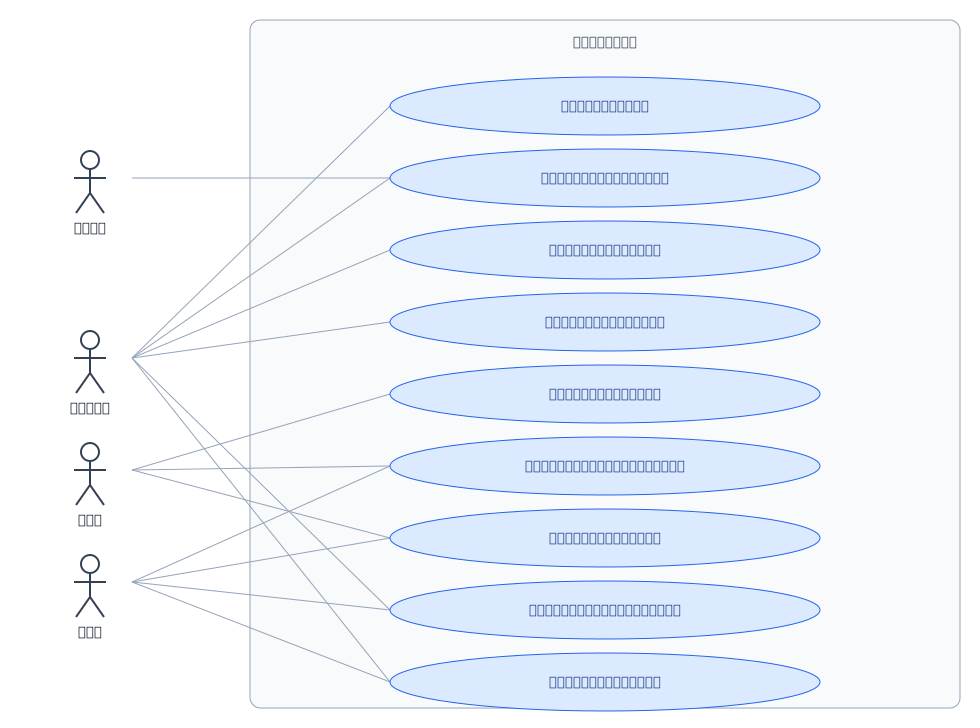
USE CASE 01
総務の担当車両台帳
きっかけ:新しい営業車を 1 台購入した
結果:1 台ごとの期限と情報がそろい、通知の対象になる。
USE CASE 02
総務の担当整備工場車両台帳点検・整備
きっかけ:車検の満了の 60 日前の通知が届いた
結果:車検の予定が、他の車の予定とずれなく決まる。
USE CASE 03
総務の担当点検・整備車両台帳
きっかけ:車検の入庫の日になった
結果:車両台帳の期限を手で直さなくても、最新になる。
USE CASE 04
総務の担当点検・整備車両台帳
きっかけ:次の定期点検の 30 日前の通知が届いた
結果:整備の履歴が 1 台ごとに残り、次の点検の目安もわかる。
USE CASE 05
運転者運行日誌車両台帳
きっかけ:営業先へ社用車で出発する
結果:走行距離の累計と使用日が、運転者の入力だけで更新される。
USE CASE 06
運転者管理職運行日誌
きっかけ:運転前のアルコールチェックが、未実施・要確認だった
結果:確認の記録が残り、運転前の見落としを防げる。
USE CASE 07
運転者管理職運行日誌事故・違反
きっかけ:運転中に、軽い接触事故を起こした
結果:運転者の報告から、事故の対応が始まる。
USE CASE 08
管理職総務の担当事故・違反点検・整備車両台帳
きっかけ:事故で破損した車を修理する
結果:事故から修理、再発防止までが 1 件で追える。
USE CASE 09
総務の担当管理職車両台帳点検・整備事故・違反
きっかけ:月末に、車両の費用と状況を確認する
結果:費用と遅れを、同じ画面で確認できる。
HOW TO START
Formia のトライアルを申し込んで、カタログからアプリを入れるだけ。契約したその日から、専用のソフトのように使い始められます。
お申し込みのあと、あなた専用の Formia の環境が用意されます。まずは試しながら、自分の仕事に合うかを確かめられます。
Formia の「アプリを探す」で「社用車の管理台帳」を選んで入れます。作成者と発行元(KOBESOFT)を確かめて同意する、署名つきのワンクリック導入です。
入る見本のデータで動きを確かめ、自分の情報に入れ替えれば、その日から使えます。足りない項目は、あとから自分で足せます。
PRICE
月額 9,800円〜(税別・ベーシック)
このアプリ(4個のアプリ)はベーシックで使えます。ユーザーは5人までのお試し向けで、スタンダードからはユーザー数が無制限です。
RELATED APPS
 総務・管理
総務・管理連絡網も防災設備も訓練も、総務の防災を1つにまとめる。
アプリ5個帳票4種自動化7件
 総務・管理
総務・管理名刺も接点も贈答も、会社の「あの人」の記録にする。
アプリ4個帳票5種自動化6件
 総務・管理
総務・管理契約の更新期限を逃さず、締結版もすぐ見つかる。
アプリ4個帳票2種自動化10件
 総務・管理
総務・管理現行版も見直し期限も、規程の台帳でひと目で分かる。
アプリ4個帳票2種自動化7件
 総務・管理
総務・管理取得から棚卸し・除却まで、固定資産の台帳をつなぐ。
アプリ6個帳票8種自動化7件
 総務・管理
総務・管理鍵とカードの貸出も紛失の対応も、誰が持っているか分かる。
アプリ4個帳票4種自動化10件
社用車の管理台帳
トライアルで始める Formia
どんな業務をアプリにしたいか、お聞かせください。ひな形から、Formia でどんなアプリになるかをその場で試作してお見せします。
資料請求・デモの相談 →トライアルは法人のお客様向けです。個人の方は、有料プランのお申し込みをご利用ください。