総務・管理Formia アプリカタログ
固定資産の台帳管理
取得から棚卸し・除却まで、固定資産の台帳をつなぐ。
購入の申請と台帳の登録が別々で、棚卸しでは現物が見つからない資産が出る。取得の申請、区分、棚卸し、除却・売却までを1つの台帳でつなぎ、入力漏れを防ぎます。
入力漏れを防ぐ
承認後に台帳へ1件で登録できる
承認の経路が決まる
100万円の境目で承認が分かれる
棚卸しが整う
現物の確認結果を台帳に残せる
トライアルを申し込み → カタログからダウンロード → すぐ使える。部門の台帳を、Excelの限界を超えて、権限と履歴つきで。
6個
入っているアプリ
67項目
入力する項目
8種類
印刷・PDFの帳票
7件
自動の通知・記録
FOR WHOM
こんな方のためのアプリです。
パソコン・機械・車両・什器を持つ、従業員20〜300人ほどの会社の経理・総務。
どの業種の会社でも、パソコン・機械・車両・什器などの固定資産を持ち、経理・総務で台帳を管理している会社のためのものです。Excel の台帳に取得・償却・棚卸しを書き足し、除却のたびに誰かの記憶と紙の稟議に頼っている、従業員 20〜300 人くらいの会社に向いています。
申請者(部署の担当)
資産を買いたい部署の人
- ✓取得申請の起票
- ✓見積書の添付
- ✓納品の確認
承認者
取得・除却を承認する人
- ✓金額に応じた承認
- ✓却下
- ✓上位への回付
経理担当
台帳と償却を管理する人
- ✓台帳への登録
- ✓年度ごとの償却額の記録
- ✓除却・売却の台帳への反映
資産の管理者
現物を確認する人
- ✓実査
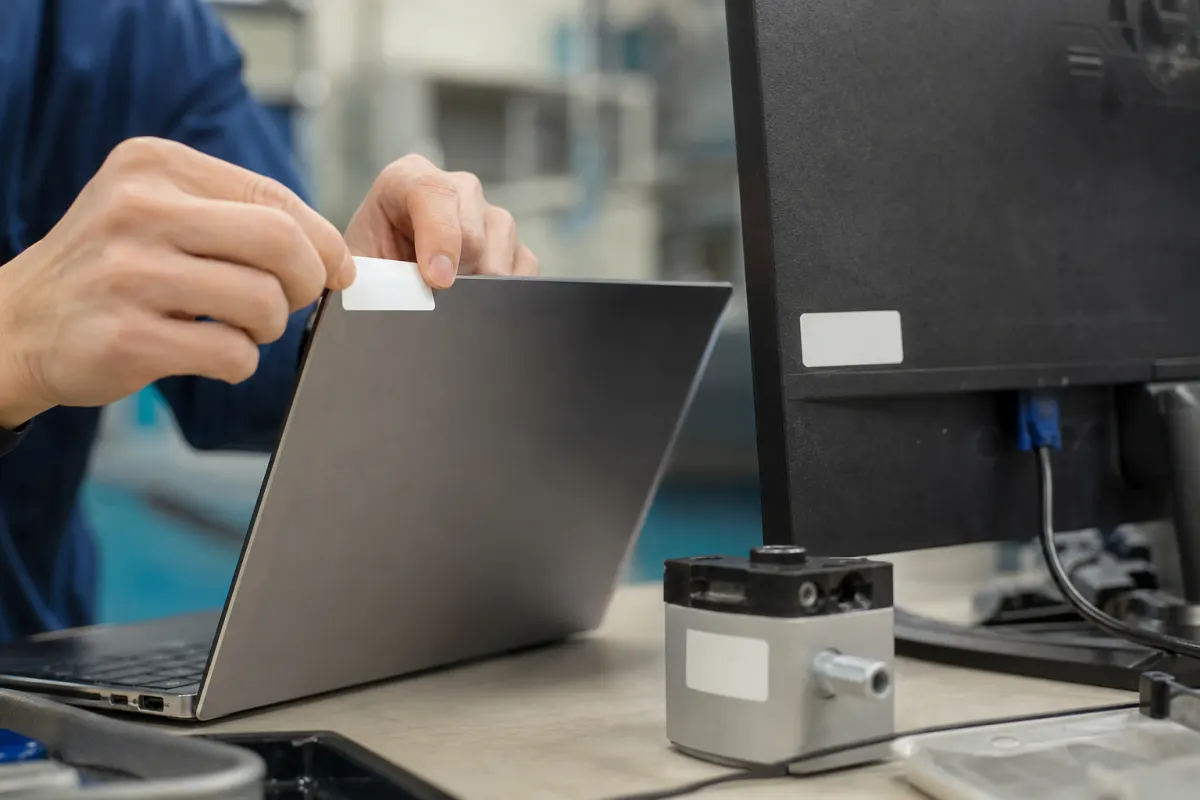
- ✓資産シールの確認
- ✓遊休や所在不明の報告
PROBLEM → SOLUTION
総務・管理のこんなお悩み、ありませんか?
どの業種の会社でも、パソコン・機械・車両・什器などの固定資産を持ち、経理・総務で台帳を管理している会社のためのものです。Excel の台帳に取得・償却・棚卸しを書き足し、除却のたびに誰かの記憶と紙の稟議に頼っている、従業員 20〜300 人くらいの会社に向いています。
- !購入する前の申請と、台帳への登録がつながっておらず、台帳への入力漏れが出る
- !耐用年数や償却の方法を資産ごとに調べ直していて、区分のルールが統一されていない
- !毎年の棚卸し(実査)で、現物が見つからない資産や、使われていない資産が見つかる
- !除却・売却の承認が、紙やメールで回り、台帳の状態を直し忘れる
- !どの部署に、いくらの資産があるか、集計に手間がかかる
固定資産の台帳管理なら、こう変わります
- ✓取得申請が承認されたら、「台帳に登録する」を押すだけで固定資産台帳に 1 件作られる
- ✓100 万円未満は「承認する(100 万円未満)」、100 万円以上は「上位へ回す(100 万円以上)」と、金額で承認の道が分かれる
- ✓減価償却の記録を入れると、台帳の累計の償却額と帳簿価額が更新される
- ✓実査の記録で所在不明や遊休が出ると、台帳の状態が変わり、所在不明は通知される
- ✓除却・売却を承認すると、台帳の状態が変わる
- ✓実査の 14 日前と保証の満了の 30 日前に、管理者へ通知が届く
SCREENS
実際の画面を、見てみる。
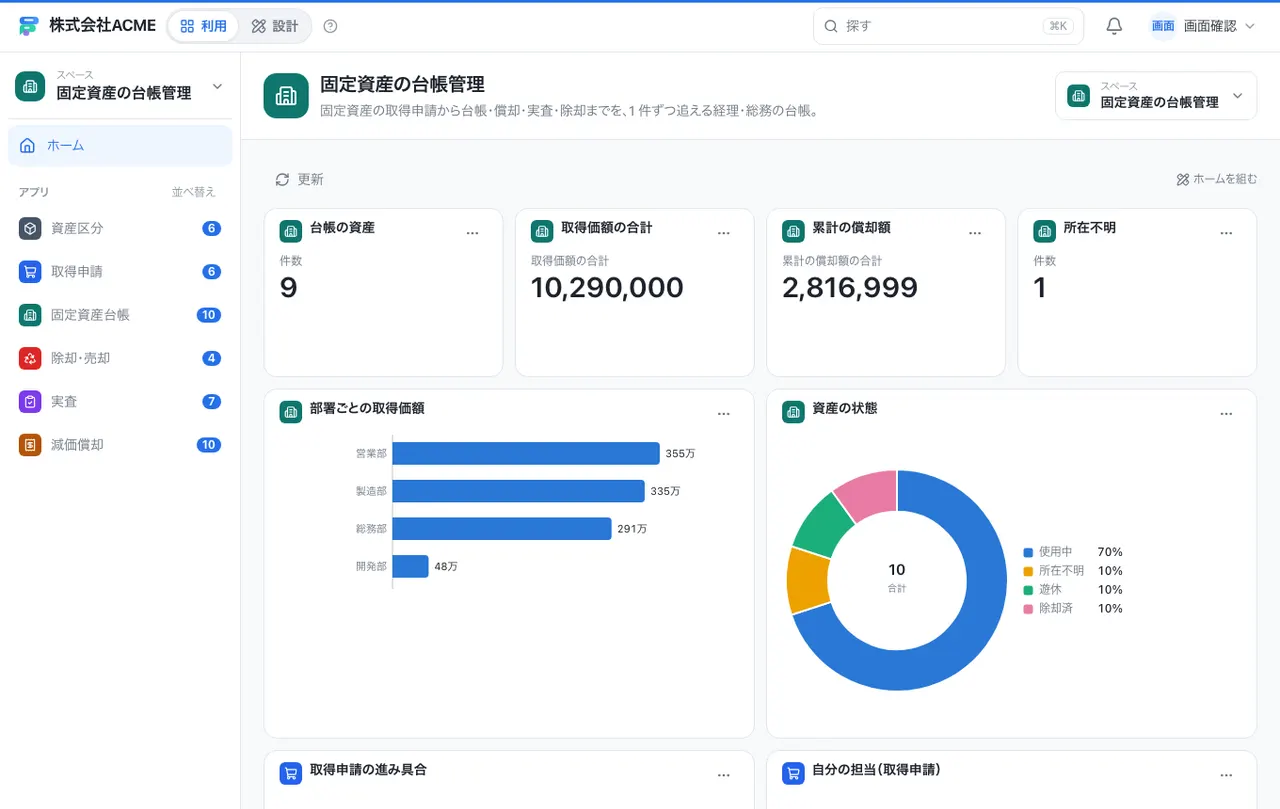
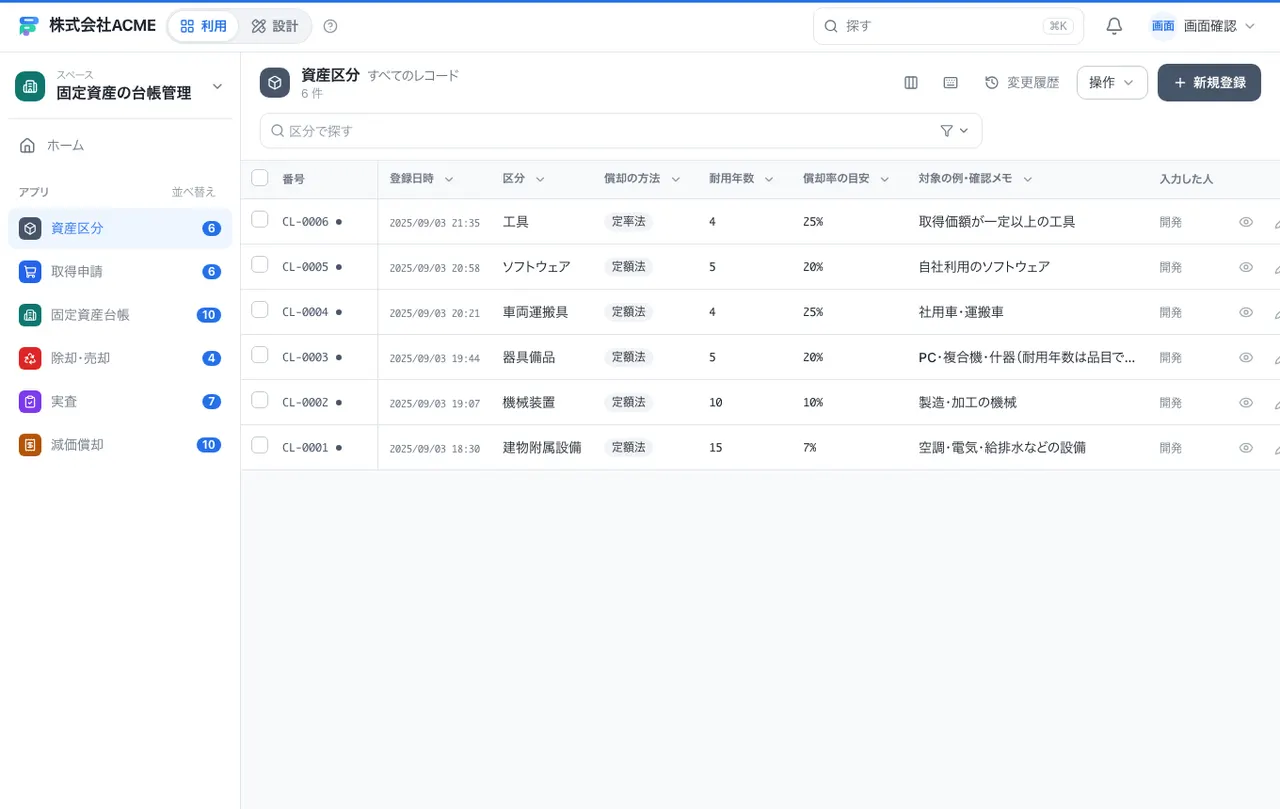
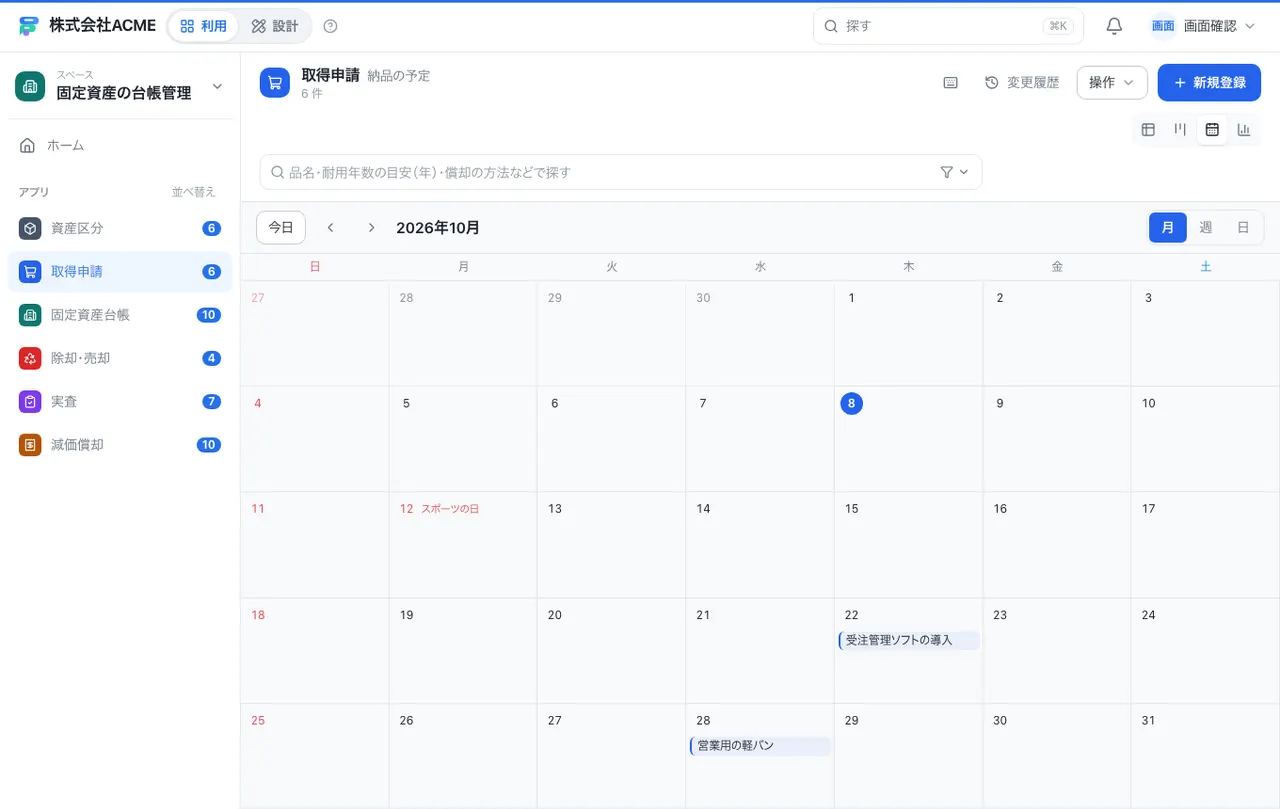
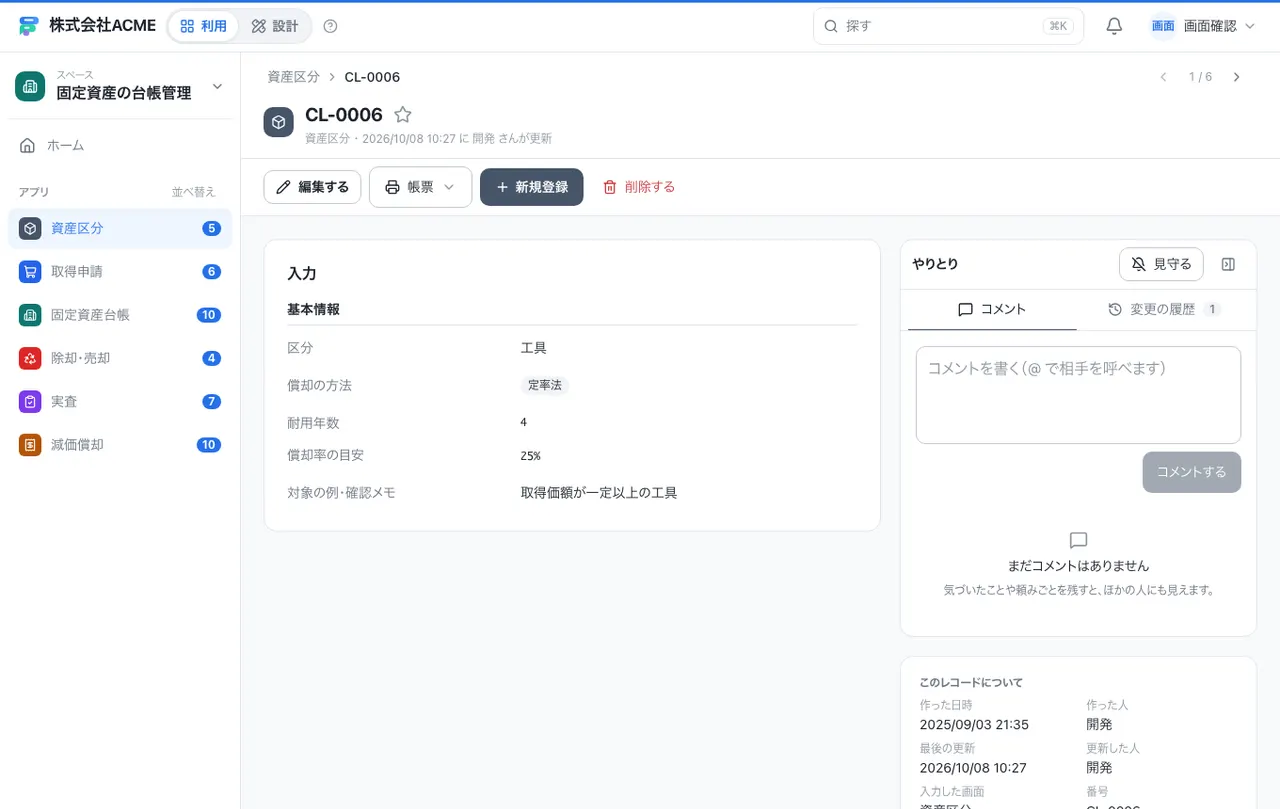
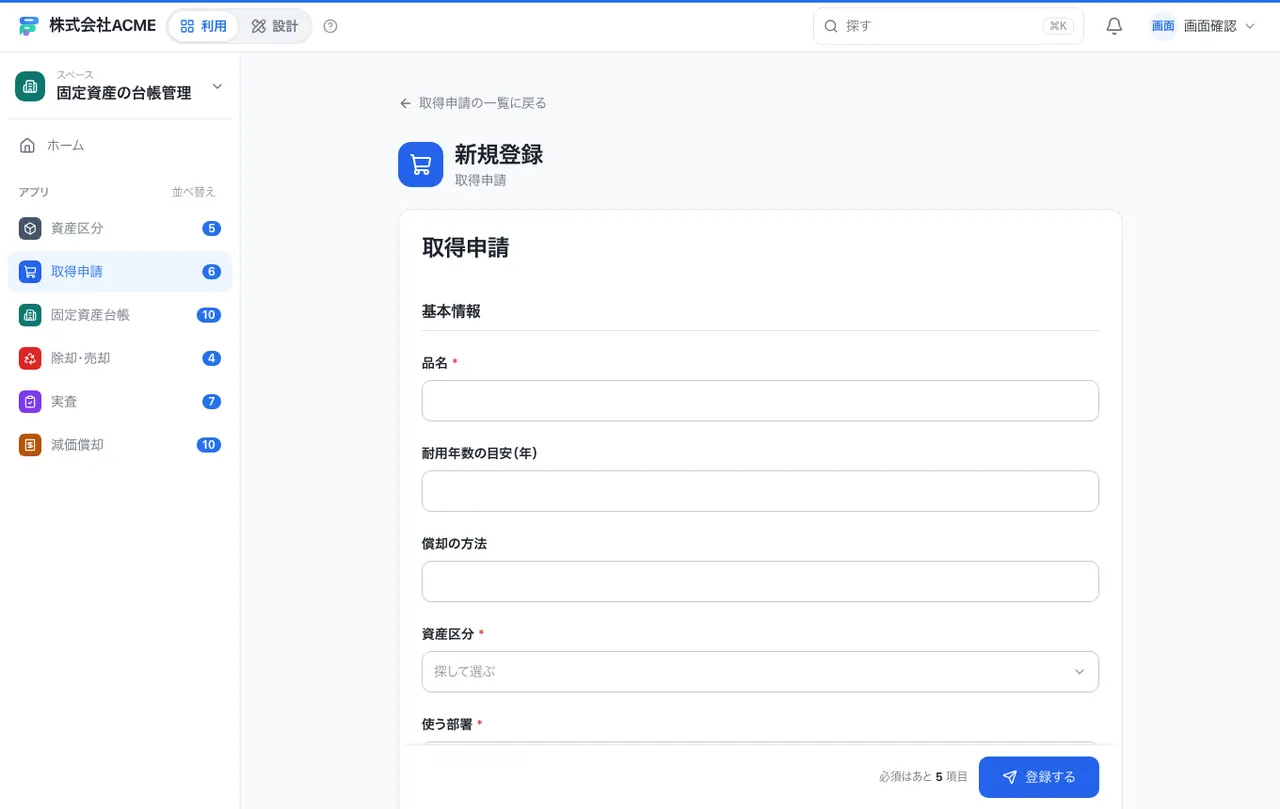
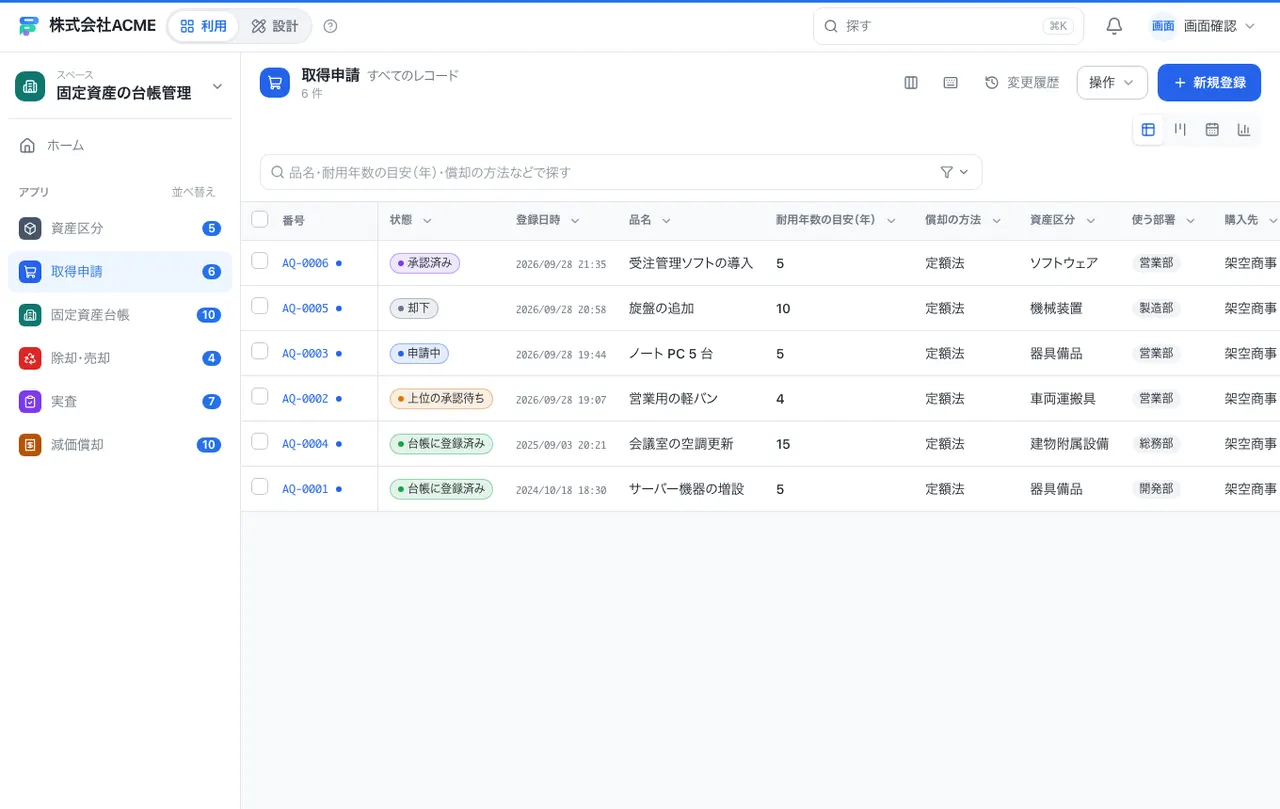
見本のデータで撮った、固定資産の台帳管理の実際の画面です。入れた直後から、この画面で使い始められます。
FEATURES
総務・管理の仕事に合わせた機能が、はじめから。
資産区分
- 耐用年数と償却の方法 区分ごとに、償却の方法・耐用年数・償却率の目安を決めておけます。
取得申請
- 金額に応じた承認 100 万円未満は申請の担当者が承認し、100 万円以上は上位へ回せます。
- 予算との差 予算額と予算との差は、社内のみの項目として確認できます。
- 台帳への登録 承認後に「台帳に登録する」を押すと、固定資産台帳に記録が作られます。
固定資産台帳
- 1 件ごとの台帳 取得価額・耐用年数・累計の償却額・帳簿価額・所在と状態を管理します。
- 実査・保証の通知 実査の 14 日前と、保証の満了の 30 日前に、管理者へ通知されます。
- 管理票と台帳の帳票 資産の管理票と、社内用の固定資産台帳を印刷できます。
償却・実査・処分
- 年度ごとの償却の記録 償却額を入れると、台帳の累計の償却額と帳簿価額が更新されます。
- 実査の記録と反映 実査の日と置き場所が台帳へ反映され、所在不明・遊休は台帳の状態が変わります。
- 除却・売却の承認 承認すると台帳の状態が変わります。売却損益も確認できます。
入力項目 67 / 帳票 8種 / 自動の通知・記録 7件 / ビュー 15
機能をすべて見る →INSIDE
6つのアプリが、つながって動く。
取得申請を承認すると、ボタンひとつで台帳に登録されます。償却を記録すれば累計と帳簿価額が更新され、実査の結果は置き場所と状態へ、除却・売却の承認は台帳の状態へ反映されるので、決算前に台帳と現物を突き合わせる手間が減ります。
01
資産区分
資産の区分ごとの耐用年数と償却の方法。台帳へ入れるときの初期値になる。
入力項目 5
02
取得申請
資産を買う前の申請と承認。承認後に、ボタンひとつで固定資産台帳へ登録できる。
入力項目 13 帳票 2 進み具合のボタン 5
03
固定資産台帳
固定資産 1 件ごとの台帳。取得価額・耐用年数・累計償却額・帳簿価額・所在と状態。
入力項目 23 帳票 2
04
除却・売却
除却・売却・廃棄・滅失の申請と承認。承認すると台帳の状態が変わる。
入力項目 9 帳票 2 進み具合のボタン 4
05
実査
現物を確認した実査の記録。所在不明・状態不良は台帳へ反映される。
入力項目 9
06
減価償却
年度ごとの償却額の記録。入れると台帳の累計償却額と帳簿価額が更新される。
入力項目 8 帳票 2
アプリどうしが、つながっている
- ▸取得申請 → 固定資産台帳:「台帳に登録する」ボタン
- ▸除却・売却 → 固定資産台帳:「売却を承認して台帳へ反映」ボタン
- ▸除却・売却 → 固定資産台帳:「除却を承認して台帳へ反映」ボタン
- ▸実査 → 固定資産台帳:自動:実査の日と置き場所を台帳へ反映
-
朝経理担当
ダッシュボードで、承認の待ちと所在不明の資産を確認する
-
午前申請者(部署の担当)
必要な機器の取得申請を起票し、見積書を添付する
-
午前承認者
金額を見て、承認する、または上位へ回す
-
昼経理担当
納品された資産を「台帳に登録する」で台帳へ入れる
-
午後資産の管理者
実査で現物を確認し、置き場所と結果を記録する
-
夕方承認者
除却の申請を見て「除却を承認して台帳へ反映」を押す
-
決算の時期経理担当
年度の償却額を記録して、明細と一覧を出す
COMPARISON
Excelや個別のツールと、くらべてみる。
一般的な運用との比較です(当社の整理。ご利用のものによって異なります)。
| 固定資産の台帳管理Formia のアプリ | Excel・紙・手書き | 個別にゼロから開発 | |
|---|---|---|---|
| 使い始めの早さ | ◎ トライアルからすぐ | ◎ 今日からでも | × 設計・開発に数か月 |
| 入力のしやすさ・ミス防止 | ◎ 必須・選択肢・自動入力 | × 自由すぎて崩れる | ◎ 自由に作れる |
| ユーザー数と費用 | ◎ スタンダード以上は無制限の定額 | ◎ ほぼ無料 | △ 開発費・保守費 |
| 履歴・権限・つながり | ◎ 誰がいつ変えたかが残り、台帳が連動 | × 上書き・誤送信のおそれ | ◎ 作り込み次第 |
| スマホ・タブレット | ◎ 画面幅に合わせて入力 | △ 使いにくい | △ 作り込み次第 |
CUSTOMIZE
専用のソフトの使いやすさで、
自分の仕事に合わせて変えられる。
固定資産の台帳管理は、AI時代のAXノーコードツール「Formia」の上で動きます。項目を足す、選択肢を変える、帳票の書式を直す、承認の流れを組み替える。プログラムを書かずに、あとから自分で変えられます。
- ✓資産区分の選択肢と、耐用年数・償却の方法を変える
- ✓承認の金額の境目(100 万円)を、自社の規程に合わせる
- ✓状態・置き場所・使う部署の選択肢を、自社の運用に合わせる
Formia とは
入力画面・一覧・承認ワークフロー・帳票・自動化を、プログラムなしで組み立てられるノーコード業務アプリ基盤。スタンダード以上はユーザー数無制限の定額です。
Formia の紹介を見る →FAQ
固定資産の台帳管理の、よくある質問
Q.会計ソフトへ仕訳を送れますか。+
含みません。償却額や取得価額は、この台帳で確認し、会計ソフトへは今のやり方で入れてください。
Q.税務申告の減価償却の計算もできますか。+
含みません。定額法の目安は出ますが、税務申告の計算は含みません。
Q.リース資産や投資不動産は扱えますか。+
リース資産・投資不動産の会計処理は含みません。
Q.資産シールとは何ですか。+
現物に貼る管理用のシールです。実査のとき、シールがあるかを確認して記録します。
Q.少額の資産も登録しますか。+
登録する基準は自社で決めてください。基準に満たない備品は、別の管理にする運用もできます。
Q.見本のデータは消せますか。+
はい。見本は「見本」の印がついていて、まとめて削除できます。集計にも含まれません。
Q.固定資産台帳を Excel から移せますか?+
既存の台帳は CSV や Excel から取り込めます。資産区分や耐用年数、償却の方法は自社の区分に合わせて設定できます。
Q.承認の金額の境目は変えられますか?+
承認の金額の境目(初期値は100万円)は、自社の規程に合わせて変えられます。状態・置き場所・使う部署の選択肢も変えられます。
Q.会計ソフトへの仕訳や税務の償却計算はできますか?+
会計ソフトへの仕訳の連携や税務申告の減価償却の計算は含みません。償却額は人が入力する形で、年度ごとの自動計算はしません。
HOW TO START
固定資産の台帳管理を、今日から使う
Formia のトライアルを申し込んで、カタログからアプリを入れるだけ。契約したその日から、専用のソフトのように使い始められます。
- 1
Formia のトライアルを申し込む
お申し込みのあと、あなた専用の Formia の環境が用意されます。まずは試しながら、自分の仕事に合うかを確かめられます。
- 2
カタログから、ダウンロード
Formia の「アプリを探す」で「固定資産の台帳管理」を選んで入れます。作成者と発行元(KOBESOFT)を確かめて同意する、署名つきのワンクリック導入です。
- 3
すぐに、利用開始
入る見本のデータで動きを確かめ、自分の情報に入れ替えれば、その日から使えます。足りない項目は、あとから自分で足せます。
PRICE
月額 9,800円〜(税別・ベーシック)
このアプリ(6個のアプリ)はベーシックで使えます。ユーザーは5人までのお試し向けで、スタンダードからはユーザー数が無制限です。
RELATED APPS
総務・管理(全社共通)の、ほかのアプリ
 総務・管理
総務・管理緊急連絡網・防災の管理
連絡網も防災設備も訓練も、総務の防災を1つにまとめる。
アプリ5個帳票4種自動化7件
 総務・管理
総務・管理名刺・取引先担当者の台帳
名刺も接点も贈答も、会社の「あの人」の記録にする。
アプリ4個帳票5種自動化6件
 総務・管理
総務・管理契約書の管理台帳
契約の更新期限を逃さず、締結版もすぐ見つかる。
アプリ4個帳票2種自動化10件
 総務・管理
総務・管理規程・文書の管理台帳
現行版も見直し期限も、規程の台帳でひと目で分かる。
アプリ4個帳票2種自動化7件
 総務・管理
総務・管理鍵・入館カードの管理台帳
鍵とカードの貸出も紛失の対応も、誰が持っているか分かる。
アプリ4個帳票4種自動化10件
 総務・管理
総務・管理リース・保守契約の管理台帳
リースや保守の満了も解約予告も、見落とさず管理できる。
アプリ5個帳票6種自動化10件
固定資産の台帳管理
トライアルで始める Formia
ノーコードで、業務アプリを作ろう。
どんな業務をアプリにしたいか、お聞かせください。ひな形から、Formia でどんなアプリになるかをその場で試作してお見せします。
資料請求・デモの相談 →トライアルは法人のお客様向けです。個人の方は、有料プランのお申し込みをご利用ください。