Formia

HOW TO USE

防除業の施設・訪問台帳の使い方・活用シーン

害虫駆除・消毒業の現場で、誰が・いつ・何をするか。1日の流れと、9つのユースケースを、手順つきで紹介します。

使う人と、それぞれの役目

上長

報告書の確認と対策の相談をする人

  • ✓報告書の確認と提出
  • ✓発生が多い訪問・再訪の確認
  • ✓見積の提示と受注の判断

技術者

現場で作業をする人

  • ✓訪問の作業記録の入力
  • ✓使った薬剤と捕獲数の記録
  • ✓再訪の要否と所見の記載

事務

依頼の受付と請求を担当する人

  • ✓駆除の依頼の受付
  • ✓請求の控えと請求書の発行
  • ✓入金の確認

施設のお客様

飲食店・工場などの管理者(システムは使わない)

  • ✓訪問の立ち会いと確認
  • ✓報告書の受け取り
  • ✓請求のお支払い

害虫駆除・消毒業の1日の流れ

場面誰がすること
朝上長ダッシュボードで、確認待ちの報告書と不足している薬剤を見る
午前技術者施設を訪問して作業し、トラップの捕獲数を記録する
昼事務電話で入った駆除の依頼を、駆除のご依頼に登録する
午後技術者訪問の記録を書き終え、「確認を依頼」を押す
夕方上長報告書を確認して「確認して提出」を押す
月末事務未請求の請求の控えを開き、請求書を発行する
月初事務入金の遅れの一覧から、お客様へ連絡する

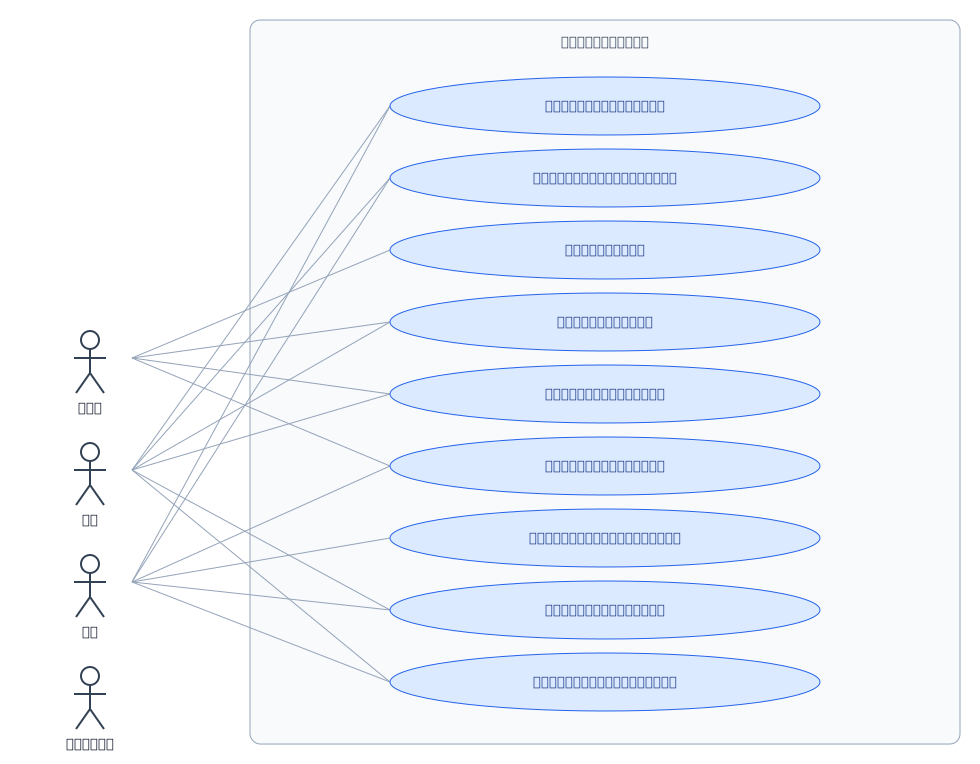
アプリと人の、つながり図

誰が、どのアプリを使うか。アプリどうしは、どうつながるか。

防除業の施設・訪問台帳のユースケース図:使う人とアプリの関係

9つの、使い方の手順

USE CASE 01

新しい施設と管理契約を登録する

事務上長施設・契約台帳

きっかけ:飲食店から、毎月の定期訪問の契約をいただいた

  1. 1施設・契約台帳で、施設名・業態・ご担当者・所在地・電話番号(078-000-0000 の形)を入れる
  2. 2契約の種類・1 回の金額・契約開始・契約満了を入れる(満了は開始以降)
  3. 3対象の害虫・害獣、モニタリング・トラップの数を入れる
  4. 4訪問できる時間・入館方法と、HACCP・保健所の対応を入れる
  5. 5担当の技術者と、注意(薬剤の制限・アレルギー・動物)を入れる

結果:訪問前に必要な施設の情報が、1 か所に揃う。

USE CASE 02

スポットの駆除の依頼を受けて受注する

事務上長駆除のご依頼施設・契約台帳

きっかけ:ネズミが出たという電話が、店舗から入った

  1. 1駆除のご依頼で、お名前・電話番号・現地の住所・対象・建物・状況・急ぎ度を入れる
  2. 2急ぎの依頼は、登録した時点で上長へ通知される
  3. 3「調査の日を決めた」を押し、現地調査の日を入れる
  4. 4調査後に見積金額を入れ、帳票の御見積書を印刷して「見積を出した」を押す
  5. 5契約をいただいたら「受注した」を押す
  6. 6施設・契約台帳に、施設の記録が作られる

結果:電話の依頼が、見積から施設の登録までつながる。

USE CASE 03

訪問の作業を記録する

技術者訪問・作業記録薬剤台帳

きっかけ:定期訪問で、施設の防除作業を終えた

  1. 1訪問・作業記録で施設を選び、訪問日・作業の開始・作業の終了・作業者を入れる
  2. 2作業の種類・発生の度合い・捕獲・確認の数(匹)・発生場所・侵入経路を入れる
  3. 3薬剤を使った場合は、「主に使った薬剤」と使った数を入れる
  4. 4所見・改善のご提案、再訪の要否、次回の訪問予定を書く
  5. 5現場の写真を添付し、お客様の確認を記録する

結果:訪問ごとの調査結果と使用薬剤が、施設に結びついて残る。

USE CASE 04

報告書を確認して提出する

技術者上長訪問・作業記録施設・契約台帳訪問の請求の控え薬剤台帳

きっかけ:技術者が訪問の記録を書き終えた

  1. 1技術者が「確認を依頼」を押す
  2. 2上長が内容を確認し、直しが必要なら「差し戻す」を押す
  3. 3問題がなければ「確認して提出」を押す
  4. 4施設の最終訪問日と訪問回数が更新される
  5. 5訪問の請求の控えが作られる
  6. 6使った薬剤の数が、薬剤台帳の在庫から引かれる
  7. 7帳票の防除作業報告書を印刷して、お客様へ渡す

結果:確認を経た報告書だけが出て、在庫と請求の記録も自動でつながる。

USE CASE 05

発生が多い施設と再訪を把握する

上長技術者訪問・作業記録

きっかけ:訪問で、ネズミやゴキブリの捕獲数が多かった

  1. 1発生が多い訪問を登録すると、上長へ通知が届く
  2. 2再訪の要否を変えると、1 週間以内の再訪が必要な訪問として上長へ通知される
  3. 3「発生が多い訪問」のビューで、同じ施設の記録を並べて見る
  4. 4対策の相談をして、次回の訪問予定を入れる
  5. 5次回の訪問の前日に、作業者へ通知が届く

結果:対策が必要な施設に、早めに手を打てる。

USE CASE 06

薬剤の在庫と使用期限を管理する

技術者事務薬剤台帳

きっかけ:薬剤を仕入れた、または棚卸しをする

  1. 1薬剤台帳で、薬剤名・剤型・法的な区分・有効成分・承認登録番号・メーカーを入れる
  2. 2保管場所・在庫(本・袋)・発注点・使用期限・SDS の保管場所を入れる
  3. 3在庫が発注点を下回ると、通知が届く
  4. 4使用期限の 30 日前に、担当へ通知が届く
  5. 5劇物・医薬品の薬剤のビューで、区分の厳しい薬剤を確認する

結果:足りない薬剤や期限切れ間近の薬剤を、現場に出る前に把握できる。

USE CASE 07

訪問ごとの請求の控えを確認して請求する

事務訪問の請求の控え

きっかけ:月末になり、今月の訪問の請求を出す

  1. 1訪問の請求の控えで、未請求のものを開く
  2. 2税抜の金額・消費税・請求額(税込)を確認する
  3. 3帳票の請求書を印刷して、お客様へ送り、「請求した」を押す
  4. 4請求日と入金予定日を入れる(入金予定日は請求日以降)
  5. 5入金予定日の前日に、担当へ通知が届く
  6. 6入金されたら「入金を確認」を押す

結果:請求漏れと入金の遅れを、一覧で追える。

USE CASE 08

契約の更新を忘れずに話を進める

上長事務施設・契約台帳

きっかけ:契約満了の 60 日前になった

  1. 1契約満了の 60 日前に、担当へ通知が届く
  2. 2施設・契約台帳で、契約の種類・1 回の金額・訪問回数を確認する
  3. 3帳票の「施設ごとの採算(社内用)」で、1 回あたりの原価と粗利を見る
  4. 4金額を変えるか、そのまま更新するかを決める
  5. 5お客様へ連絡して、契約満了の日を更新する

結果:採算を確認したうえで、更新の話を余裕をもって進められる。

USE CASE 09

不足の薬剤と入金の遅れを朝に確認する

上長事務訪問・作業記録訪問の請求の控え薬剤台帳

きっかけ:朝のミーティングの前

  1. 1ダッシュボードで、契約中の施設・訪問の件数・未請求・不足している薬剤の数字を見る
  2. 2「確認待ちの報告書」の一覧から、上長が確認する
  3. 3「入金の遅れ」の一覧から、事務が連絡する
  4. 4依頼の進み具合のグラフで、受付から受注までの詰まりを見る

結果:確認待ちと入金の遅れを、その日のうちに処理できる。

入れたあと、まずやること

  1. 1アプリをインストールして、見本のデータで訪問から請求までの動きを見る
  2. 2見本を消して、契約中の施設を施設・契約台帳に登録する
  3. 3上長・技術者・事務のグループにメンバーを入れる
  4. 4使っている薬剤を薬剤台帳に登録し、在庫と発注点を入れる
  5. 5帳票の防除作業報告書と請求書の会社名・振込先を、自社のものに直す

導入の流れと料金を見る →

HOW TO START

防除業の施設・訪問台帳を、今日から使う

Formia のトライアルを申し込んで、カタログからアプリを入れるだけ。契約したその日から、専用のソフトのように使い始められます。

  1. 1

    Formia のトライアルを申し込む

    お申し込みのあと、あなた専用の Formia の環境が用意されます。まずは試しながら、自分の仕事に合うかを確かめられます。

  2. 2

    カタログから、ダウンロード

    Formia の「アプリを探す」で「防除業の施設・訪問台帳」を選んで入れます。作成者と発行元(KOBESOFT)を確かめて同意する、署名つきのワンクリック導入です。

  3. 3

    すぐに、利用開始

    入る見本のデータで動きを確かめ、自分の情報に入れ替えれば、その日から使えます。足りない項目は、あとから自分で足せます。

PRICE

月額 9,800円〜(税別・ベーシック)

このアプリ(5個のアプリ)はベーシックで使えます。ユーザーは5人までのお試し向けで、スタンダードからはユーザー数が無制限です。

防除業の施設・訪問台帳

トライアルで始める
Formia

ノーコードで、業務アプリを作ろう。

どんな業務をアプリにしたいか、お聞かせください。ひな形から、Formia でどんなアプリになるかをその場で試作してお見せします。

資料請求・デモの相談 →

トライアルは法人のお客様向けです。個人の方は、有料プランのお申し込みをご利用ください。