Formia

HOW TO USE

バックアップ・復旧テストの記録台帳の使い方・活用シーン

IT・情報システムの現場で、誰が・いつ・何をするか。1日の流れと、9つのユースケースを、手順つきで紹介します。

使う人と、それぞれの役目

情報システム担当

バックアップを運用する人

  • ✓バックアップ対象の登録
  • ✓取得結果の記録
  • ✓復旧テストの実施

対象の担当者

個別のデータ・システムの担当

  • ✓失敗した取得の対応
  • ✓対象の方式・保存先の見直し
  • ✓復旧テストへの立ち会い

責任者

確認・承認をする人

  • ✓復旧テストの確認と確定
  • ✓点検の承認
  • ✓失敗や要対応の通知の確認

IT・情報システムの1日の流れ

場面誰がすること
朝情報システム担当バックアップソフトの結果を見て、取得結果を登録する
失敗があったとき対象の担当者通知を受けて、原因を調べ、対応の内容を書く
午前情報システム担当ダッシュボードの「失敗の対応が必要」の一覧を確認する
週に 1 度情報システム担当「直近の取得が失敗・未確認」のビューを見て、抜けがないか確かめる
月初情報システム担当月次の点検をして、承認を依頼する
テストの予定日対象の担当者バックアップから実際に戻し、かかった時間を記録する
四半期の終わり責任者復旧テストの結果と、要対応の点検をまとめて確認する

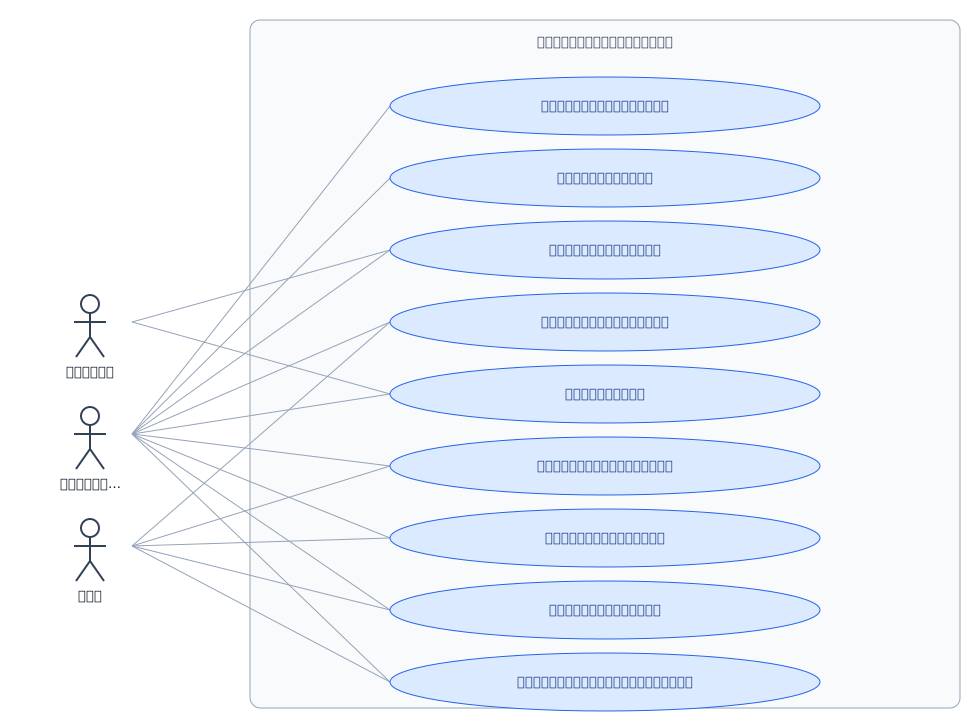
アプリと人の、つながり図

誰が、どのアプリを使うか。アプリどうしは、どうつながるか。

バックアップ・復旧テストの記録台帳のユースケース図:使う人とアプリの関係

9つの、使い方の手順

USE CASE 01

バックアップ対象を台帳に登録する

情報システム担当バックアップ対象台帳

きっかけ:新しい業務サーバーや、クラウドの共有フォルダを使い始めた

  1. 1バックアップ対象台帳で、対象名・種類・重要度・担当者を入れる
  2. 2元データの場所・方式・頻度・保存先を入れる
  3. 3保存する世代数と保存の日数を入れる(日数は世代数以上にする)
  4. 4許容するデータ損失(時間)と復旧の目標(時間)を入れる
  5. 5重要度が高い場合は、別拠点・クラウドにも保管するにチェックを入れる

結果:何を・どこへ・どれだけ取っているかが、一覧で説明できる。

USE CASE 02

毎日の取得結果を記録する

情報システム担当取得結果の記録バックアップ対象台帳

きっかけ:朝、バックアップソフトの実行結果を確認する

  1. 1取得結果の記録で、対象と取得日・開始時刻・所要時間・容量を入れる
  2. 2結果を選び、ログを確認したにチェックを入れる
  3. 3登録すると、対象台帳の最後の取得日と結果が更新される
  4. 4問題がなければ「確認済みにする」を押す

結果:対象ごとの直近の取得状況が、台帳を開けば分かる。

USE CASE 03

バックアップの失敗に対応する

情報システム担当対象の担当者取得結果の記録バックアップ対象台帳

きっかけ:夜間のバックアップが失敗した

  1. 1結果を失敗にして登録する(エラーの内容は必須)
  2. 2担当へ、失敗の通知が届く
  3. 3「失敗の対応に回す」を押して、対応の状況のかんばんで追う
  4. 4原因を直したら、対応の内容を書く
  5. 5「再取得して成功を記録」を押すと、成功の記録が新しくできる
  6. 6あるいは再取得しない場合は「対応済みにする」を押す

結果:失敗が放置されず、対応の経緯が残る。

USE CASE 04

取得が止まっている対象を見つける

情報システム担当責任者バックアップ対象台帳取得結果の記録

きっかけ:週の初めに、全体の状況を確認する

  1. 1ダッシュボードの「取得の失敗・一部失敗」の数を見る
  2. 2バックアップ対象台帳の「直近の取得が失敗・未確認」のビューを開く
  3. 3「失敗の対応が必要」の一覧から、対応が止まっているものを確認する
  4. 4取得カレンダーで、取得の記録が抜けている日を見る

結果:取得の抜けや、失敗の放置に気づける。

USE CASE 05

復旧テストを実施する

情報システム担当対象の担当者復旧テストバックアップ対象台帳

きっかけ:対象のテストの予定日の 14 日前に、担当へ通知が届いた

  1. 1復旧テストで、対象・テスト日・戻したバックアップの日付・範囲を入れる
  2. 2実際に別の場所へ戻して、復旧にかかった時間(分)を入れる
  3. 3復旧後の確認(ファイルが開ける等)と結果を書く
  4. 4目標との比較で、復旧の目標(時間)に収まったかを見る
  5. 5成功以外のときは、問題と改善を書く

結果:取れているだけでなく、戻せることと、かかる時間が確かめられる。

USE CASE 06

復旧テストの結果を確認して確定する

情報システム担当責任者復旧テストバックアップ対象台帳

きっかけ:復旧テストの記録ができた

  1. 1担当が「確認を依頼」を押す
  2. 2責任者が内容を読み、「確認して確定」を押す
  3. 3足りなければ「差し戻す」を押す
  4. 4確定すると、対象台帳の最後の復旧テストが更新される
  5. 5帳票の復旧テスト報告書を印刷する

結果:テストの結果に責任者の確認が残り、対象台帳と揃う。

USE CASE 07

復旧テストに失敗したときの対応

情報システム担当責任者復旧テストバックアップ対象台帳

きっかけ:バックアップから戻そうとしたが、うまく戻らなかった

  1. 1結果を失敗にして登録する
  2. 2責任者へ、失敗の通知が届く
  3. 3問題と改善に原因と対策を書く
  4. 4対象台帳で方式・保存先・世代を見直す
  5. 5「成功以外」のビューで、再テストが必要なものを一覧にする

結果:実際に被害が出る前に、バックアップの穴を見つけられる。

USE CASE 08

月次の点検を実施して承認する

情報システム担当責任者月次点検

きっかけ:月初になり、保存先の空きや世代を確認する

  1. 1月次点検で、点検の名称・周期・点検日を入れる
  2. 2点検項目に、保存先の空き・世代・暗号化・保管状態の結果を書く
  3. 3要対応のときは、指摘と対応と是正の期限を書く
  4. 4「承認を依頼」を押して、責任者が「承認する」を押す
  5. 5要対応の登録で、責任者に通知が届く
  6. 6是正の期限の前日に、点検者へ通知が届く

結果:定期の点検の記録と、指摘の追跡が残る。

USE CASE 09

取引先や監査に、バックアップの運用を説明する

情報システム担当責任者バックアップ対象台帳復旧テスト月次点検

きっかけ:取引先のセキュリティ調査票や、内部監査で聞かれた

  1. 1帳票のバックアップ対象の一覧(社内用)を印刷する
  2. 2重要度が高い対象の一覧で、別拠点・暗号化の状況を確認する
  3. 3復旧テスト報告書で、直近の復旧テストを示す
  4. 4バックアップ点検報告書で、定期の点検を示す
  5. 5ダッシュボードで、取得結果の内訳を確認する

結果:運用の実態を、記録で説明できる。

入れたあと、まずやること

  1. 1アプリをインストールして、見本のデータで取得の失敗から再取得までの動きを見る
  2. 2見本を消して、バックアップ対象を重要なものから登録する
  3. 3対象ごとに、復旧の目標・テストの間隔・次のテスト予定を入れる
  4. 4責任者のグループを設定して、通知が届く人を決める
  5. 5取得結果の登録を、毎朝の習慣にする
  6. 6最初の復旧テストを、重要度が高い対象から行う

導入の流れと料金を見る →

HOW TO START

バックアップ・復旧テストの記録台帳を、今日から使う

Formia のトライアルを申し込んで、カタログからアプリを入れるだけ。契約したその日から、専用のソフトのように使い始められます。

  1. 1

    Formia のトライアルを申し込む

    お申し込みのあと、あなた専用の Formia の環境が用意されます。まずは試しながら、自分の仕事に合うかを確かめられます。

  2. 2

    カタログから、ダウンロード

    Formia の「アプリを探す」で「バックアップ・復旧テストの記録台帳」を選んで入れます。作成者と発行元(KOBESOFT)を確かめて同意する、署名つきのワンクリック導入です。

  3. 3

    すぐに、利用開始

    入る見本のデータで動きを確かめ、自分の情報に入れ替えれば、その日から使えます。足りない項目は、あとから自分で足せます。

PRICE

月額 9,800円〜(税別・ベーシック)

このアプリ(4個のアプリ)はベーシックで使えます。ユーザーは5人までのお試し向けで、スタンダードからはユーザー数が無制限です。

バックアップ・復旧テストの記録台帳

トライアルで始める
Formia

ノーコードで、業務アプリを作ろう。

どんな業務をアプリにしたいか、お聞かせください。ひな形から、Formia でどんなアプリになるかをその場で試作してお見せします。

資料請求・デモの相談 →

トライアルは法人のお客様向けです。個人の方は、有料プランのお申し込みをご利用ください。