FEATURES
バックアップ・復旧テストの記録台帳の機能一覧
入力項目52個・帳票6種類・自動の通知や記録7件・ビュー15種。バックアップ・復旧テストの記録台帳に入っている機能を、アプリごとにすべて紹介します。
IT・情報システムの仕事に合わせた、主な機能
バックアップ対象
- 方式・保存先・世代・復旧目標の台帳 対象ごとに、取る方式、保存先、世代数、許容するデータ損失と復旧の目標時間を持てます。
- 重要な対象の別拠点保管チェック 重要度が高い対象は、別拠点・クラウドにも保管するよう入力でチェックされます。
- 復旧テストの予定の通知 テストの間隔から次の予定が決まり、14 日前に担当へ通知されます。
取得結果
- 結果の記録と台帳への反映 登録すると、対象台帳の最後の取得日と結果が更新されます。
- 失敗の対応を追う 失敗は担当へ通知され、対応中から確認済みまで、かんばんで追えます。
- 再取得の記録 「再取得して成功を記録」で、成功の記録が新しく作られます。
- 取得カレンダーと内訳 取得の日を、カレンダーと結果の内訳のグラフで見られます。
復旧テスト
- 復旧にかかった時間と目標の比較 戻した日付、範囲、かかった時間、復旧後の確認を残します。
- 責任者の確認と確定 確定すると、対象台帳の最後のテスト日が更新されます。
- 失敗の通知と報告書 失敗は責任者へ通知され、復旧テスト報告書を帳票で出せます。
月次点検
- 保存先・世代・暗号化の点検 点検項目と結果、指摘と対応、是正の期限を残します。
- 承認と要対応の通知 承認の流れがあり、要対応は責任者へ通知されます。
- 点検報告書 バックアップ点検報告書と点検の一覧を帳票で出せます。
ダッシュボード
- 失敗と期限切れの把握 バックアップ対象・取得の失敗・復旧テストの件数・要対応の点検の数と、対応が必要な一覧が見えます。
APP 01
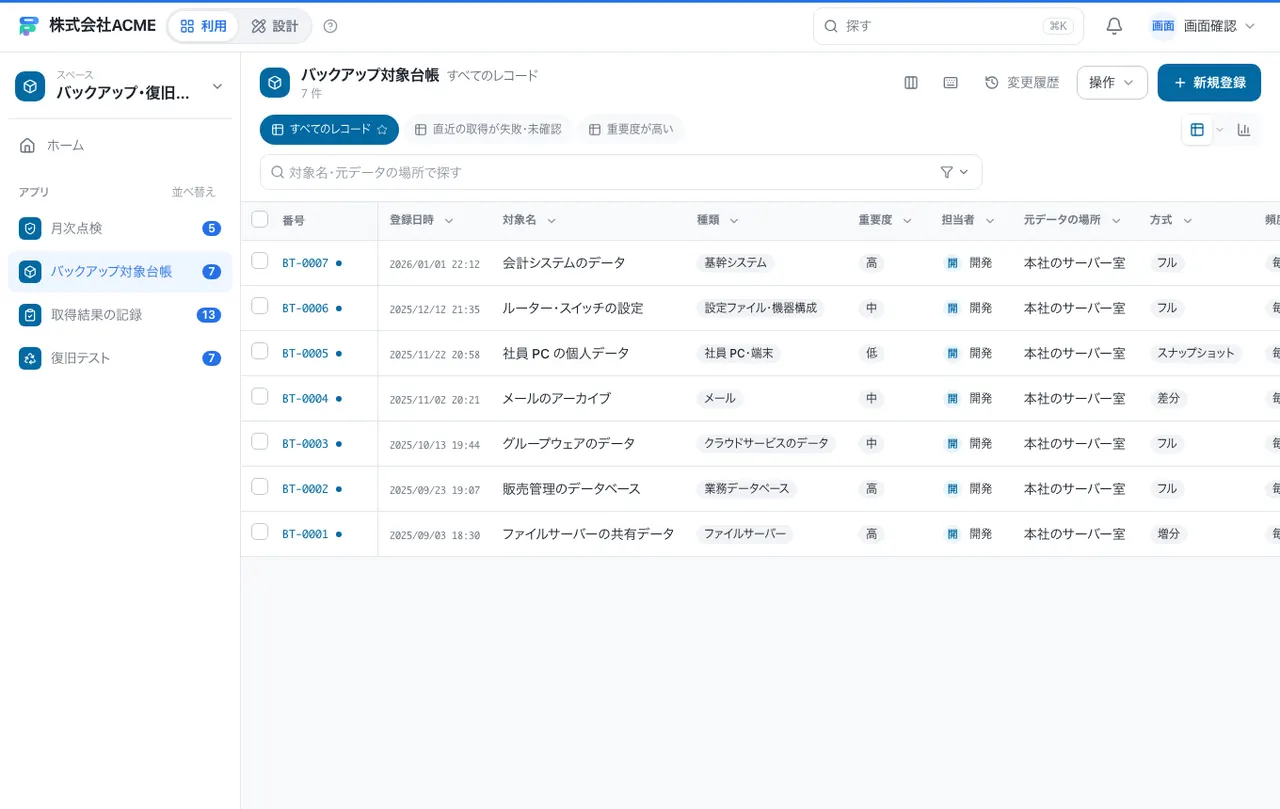
バックアップ対象台帳
何を・どの方式で・どこへ取っているかと、直近の取得結果・復旧テストの状況。
入力する項目(20)
| 項目 | 種類 | 補足 |
|---|---|---|
| 対象名 | 文字 | 必須 |
| 種類 | 選択 | 必須 / 選択肢: ファイルサーバー・業務データベース・クラウドサービスのデータ・メール・社員 PC・端末… |
| 重要度 | 選択 | 必須 / 選択肢: 高・中・低 |
| 担当者 | 担当者 | |
| 元データの場所 | 文字 | |
| 方式 | 選択 | 必須 / 選択肢: フル・増分・差分・スナップショット・クラウドの標準機能 |
| 頻度 | 選択 | 必須 / 選択肢: 毎日・毎週・毎月 |
| 保存先 | 選択 | 必須 / 選択肢: NAS・外部ディスク・クラウドストレージ・テープ・別拠点のサーバー |
| 別拠点・クラウドにも保管 | はい/いいえ | |
| 暗号化している | はい/いいえ | |
| 保存する世代数 | 数値 | 必須 |
| 保存の日数 | 数値 | |
| 許容するデータ損失(時間) | 数値 | |
| 復旧の目標(時間) | 数値 | 必須 |
| 最後の取得日 | 日付 | |
| 最後の取得結果 | 選択 | 選択肢: 成功・一部失敗・失敗・未確認 |
| 最後の復旧テスト | 日付 | |
| テストの間隔(月) | 数値 | |
| 次のテスト予定 | 自動計算 | 自動計算 |
| メモ | 長文 |
自動で動くこと
- お知らせ 復旧テストの 14 日前に担当へ
帳票(印刷・PDF)
- ▸バックアップ対象の一覧(社内用)
見かたを切り替える(ビュー)
- ▸種類ごとの対象(グラフ)
- ▸直近の取得が失敗・未確認(一覧)
- ▸重要度が高い(一覧)
入力のチェック
- !重要度が高い対象は、別拠点・クラウドにも保管してください。
- !保存の日数は、世代数以上にしてください。
- !「対象名」は重複しないようにします。
APP 02
取得結果の記録
バックアップを取った結果の記録。失敗は対応が終わるまで追う。
入力する項目(12)
| 項目 | 種類 | 補足 |
|---|---|---|
| 対象名 | 文字 | |
| 保存先 | 選択 | 選択肢: NAS・外部ディスク・クラウドストレージ・テープ・別拠点のサーバー |
| 対象 | 他のアプリから選ぶ | 必須 / 「バックアップ対象台帳」から選ぶ |
| 取得日 | 日付 | 必須 |
| 開始時刻 | 時刻 | |
| 所要時間(分) | 数値 | |
| 容量(GB) | 数値 | |
| 結果 | 選択 | 必須 / 選択肢: 成功・一部失敗・失敗 |
| ログを確認した | はい/いいえ | |
| 確認者 | 担当者 | |
| エラーの内容 | 長文 | |
| 対応の内容 | 長文 |
進み具合(ステータス)
- 記録
- 失敗の対応中
- 確認済み
| ボタン | いつ → どうなる | 押せる人 | 同時に起きること |
|---|---|---|---|
| 確認済みにする | 記録 → 確認済み | 起票した人 | —(必須: ログを確認した) |
| 失敗の対応に回す | 記録 → 失敗の対応中 | 起票した人 | —(必須: エラーの内容) |
| 対応済みにする | 失敗の対応中 → 確認済み | 今の担当者 | —(必須: 対応の内容) |
| 再取得して成功を記録 | 失敗の対応中 → 確認済み | 今の担当者 | 「取得結果の記録」に記録を作る(必須: 対応の内容) |
自動で動くこと
- 取得を記録したら対象の最終取得を更新
登録したとき → 「バックアップ対象台帳」の記録を更新する - 失敗は担当へ通知
登録したとき(条件つき) → 通知を送る(バックアップが失敗しました。原因を確認してください。)
帳票(印刷・PDF)
- ▸取得結果の一覧(社内用)
見かたを切り替える(ビュー)
- ▸対応の状況(カンバン)
- ▸取得カレンダー(カレンダー)
- ▸結果の内訳(グラフ)
- ▸失敗・一部失敗(一覧)
- ▸対象 × 結果(集計表)
入力のチェック
- !失敗・一部失敗のときは、エラーの内容を書いてください。
- !所要時間が 24 時間を超えています。確認してください。
APP 03
復旧テスト
バックアップから実際に戻せるかのテスト。復旧の目標時間に収まったかも見る。
入力する項目(12)
| 項目 | 種類 | 補足 |
|---|---|---|
| 対象名 | 文字 | |
| 復旧の目標(時間) | 数値 | |
| 対象 | 他のアプリから選ぶ | 必須 / 「バックアップ対象台帳」から選ぶ |
| テスト日 | 日付 | 必須 |
| 戻したバックアップの日付 | 日付 | |
| 範囲 | 選択 | 必須 / 選択肢: ファイル単位・フォルダー・データベース・システム全体・切り戻しの訓練 |
| 復旧にかかった時間(分) | 数値 | 必須 |
| 目標との比較 | 自動計算 | 自動計算 |
| 復旧後の確認 | チェックリスト | |
| 結果 | 選択 | 必須 / 選択肢: 成功・一部問題・失敗 |
| 実施者 | 担当者 | |
| 問題と改善 | 長文 |
進み具合(ステータス)
- 実施
- 結果の確認
- 確定
| ボタン | いつ → どうなる | 押せる人 | 同時に起きること |
|---|---|---|---|
| 確認を依頼 | 実施 → 結果の確認 | 起票した人 | —(必須: 復旧後の確認) |
| 確認して確定 | 結果の確認 → 確定 | 今の担当者 | — |
| 差し戻す | 結果の確認 → 実施 | 今の担当者 | — |
自動で動くこと
- 確定したら対象の最終テスト日を更新
進み具合が「確定」になったとき → 「バックアップ対象台帳」の記録を更新する - 失敗は責任者へ通知
登録したとき(条件つき) → 通知を送る(復旧テストに失敗しました。バックアップの方式を見直してください。)
帳票(印刷・PDF)
- ▸復旧テスト報告書
- ▸復旧テストの一覧(社内用)
見かたを切り替える(ビュー)
- ▸テスト日(カレンダー)
- ▸結果の内訳(グラフ)
- ▸範囲ごとの件数(グラフ)
- ▸成功以外(一覧)
入力のチェック
- !戻したバックアップの日付は、テスト日以前にしてください。
- !成功以外のときは、問題と改善を書いてください。
APP 04
月次点検
保存先の空き・世代・暗号化・保管状態などを定期的に点検した記録。
入力する項目(8)
| 項目 | 種類 | 補足 |
|---|---|---|
| 点検の名称 | 文字 | 必須 |
| 周期 | 選択 | 必須 / 選択肢: 月次・四半期・年次 |
| 点検日 | 日付 | 必須 |
| 点検項目 | チェックリスト | |
| 結果 | 選択 | 必須 / 選択肢: 問題なし・要対応・是正中 |
| 点検者 | 担当者 | |
| 指摘と対応 | 長文 | |
| 是正の期限 | 日付 |
進み具合(ステータス)
- 点検
- 承認待ち
- 承認済み
| ボタン | いつ → どうなる | 押せる人 | 同時に起きること |
|---|---|---|---|
| 承認を依頼 | 点検 → 承認待ち | 起票した人 | —(必須: 点検項目) |
| 承認する | 承認待ち → 承認済み | 今の担当者 | — |
| 差し戻す | 承認待ち → 点検 | 今の担当者 | — |
自動で動くこと
- 要対応は責任者へ通知
登録したとき(条件つき) → 通知を送る(バックアップの点検で要対応の項目があります。) - お知らせ 是正の期限の前日に点検者へ
帳票(印刷・PDF)
- ▸バックアップ点検報告書
- ▸点検の一覧(社内用)
見かたを切り替える(ビュー)
- ▸点検日(カレンダー)
- ▸点検結果(グラフ)
- ▸要対応・是正中(一覧)
入力のチェック
- !要対応・是正中のときは、指摘と対応を書いてください。
アプリどうしの、つながり
ひとつのアプリで操作すると、ほかのアプリの記録が自動で更新・作成されます。二重入力が要りません。
- 取得結果の記録→取得結果の記録 「再取得して成功を記録」ボタン(記録を作る)
- 取得結果の記録→バックアップ対象台帳 自動:取得を記録したら対象の最終取得を更新(記録を更新する)
- 復旧テスト→バックアップ対象台帳 自動:確定したら対象の最終テスト日を更新(記録を更新する)
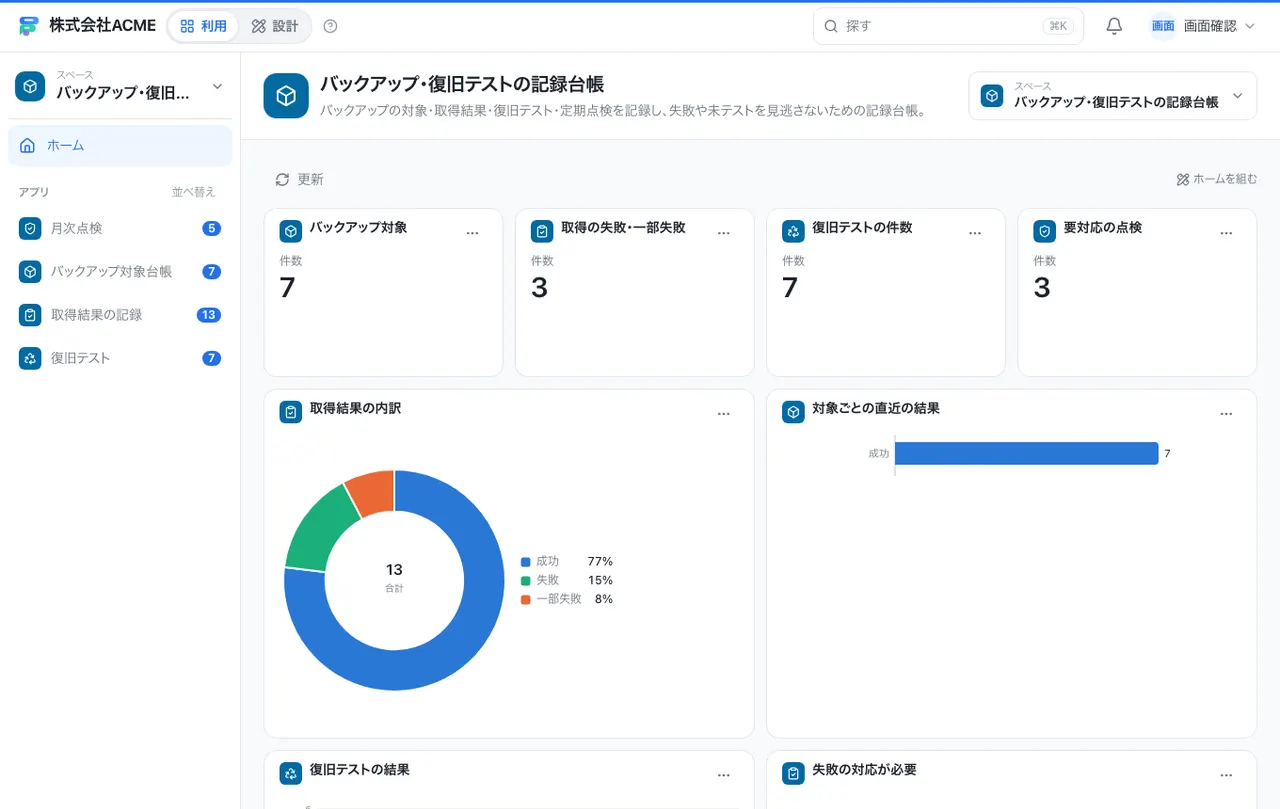
ホームのダッシュボード
開いてすぐ、いまの状況が数字とグラフで分かります。
数字
バックアップ対象
バックアップ対象台帳
数字
取得の失敗・一部失敗
取得結果の記録
数字
復旧テストの件数
復旧テスト
数字
要対応の点検
月次点検
グラフ
取得結果の内訳
取得結果の記録
グラフ
対象ごとの直近の結果
バックアップ対象台帳
グラフ
復旧テストの結果
復旧テスト
一覧
失敗の対応が必要
取得結果の記録
一覧
期限切れの対応
取得結果の記録
見える範囲と権限
このパッケージでは、特別な閲覧制限は設けていません。インストールした会社のグループ設定で、情報システム担当・責任者の権限を決めてください。保存先や運用の内容を含むため、見られる人は必要な人に絞るのがおすすめです。
HOW TO START
バックアップ・復旧テストの記録台帳を、今日から使う
Formia のトライアルを申し込んで、カタログからアプリを入れるだけ。契約したその日から、専用のソフトのように使い始められます。
- 1
Formia のトライアルを申し込む
お申し込みのあと、あなた専用の Formia の環境が用意されます。まずは試しながら、自分の仕事に合うかを確かめられます。
- 2
カタログから、ダウンロード
Formia の「アプリを探す」で「バックアップ・復旧テストの記録台帳」を選んで入れます。作成者と発行元(KOBESOFT)を確かめて同意する、署名つきのワンクリック導入です。
- 3
すぐに、利用開始
入る見本のデータで動きを確かめ、自分の情報に入れ替えれば、その日から使えます。足りない項目は、あとから自分で足せます。
PRICE
月額 9,800円〜(税別・ベーシック)
このアプリ(4個のアプリ)はベーシックで使えます。ユーザーは5人までのお試し向けで、スタンダードからはユーザー数が無制限です。
RELATED APPS
IT・情報システム(全社共通)の、ほかのアプリ
 IT・情報システム
アカウント発行・権限申請
アカウントの発行も削除も、承認の記録から追える。
アプリ4個帳票8種自動化12件
 IT・情報システム
ドメイン・証明書・サーバー台帳
ドメインも証明書もサーバーも、期限切れを起こさない台帳。
アプリ4個帳票8種自動化17件
 IT・情報システム
変更・リリースの管理台帳
変更の許可も結果も残る、情シスの変更管理。
アプリ4個帳票4種自動化7件
 IT・情報システム
社内ヘルプデスクの問い合わせ管理
社内の問い合わせが、優先度つきで漏れなく追える。
アプリ4個帳票4種自動化4件
 IT・情報システム
障害・インシデントの管理台帳
障害の経緯も原因も再発防止も、1件ずつ残る。
アプリ3個帳票3種自動化6件
 IT・情報システム
IT資産(PC・周辺機器)管理
PC や周辺機器の貸与から返却、棚卸しまでを台帳で。
アプリ4個帳票8種自動化13件
バックアップ・復旧テストの記録台帳
トライアルで始める Formia
ノーコードで、業務アプリを作ろう。
どんな業務をアプリにしたいか、お聞かせください。ひな形から、Formia でどんなアプリになるかをその場で試作してお見せします。
資料請求・デモの相談 →トライアルは法人のお客様向けです。個人の方は、有料プランのお申し込みをご利用ください。