IT・情報システムFormia アプリカタログ
バックアップ・復旧テストの記録台帳
取れたか、戻せるかの記録を、情シス担当の手元に。
バックアップ対象、取得結果、復旧テスト、月次の点検まで。担当者の頭と Excel にしかなかった記録を、1つの台帳に残して、失敗や点検の遅れに気づけるようにします。
構成が1か所に
方式・保存先・世代・復旧目標を一覧
失敗に気づける
失敗の登録で担当へ通知
復旧テストが残る
確定でテスト日と次の予定が決まる
トライアルを申し込み → カタログからダウンロード → すぐ使える。部門の台帳を、Excelの限界を超えて、権限と履歴つきで。
4個
入っているアプリ
52項目
入力する項目
6種類
印刷・PDFの帳票
7件
自動の通知・記録
FOR WHOM
こんな方のためのアプリです。
バックアップを管理する、情シス担当(兼任も含む)。
どの業種の会社でも、サーバーやパソコン、クラウドのデータのバックアップを、情報システム担当(兼任でも)が管理している会社が使えます。バックアップソフトやクラウドの機能で自動で取っているものの、取れたか・戻せるかの記録が Excel や担当者の頭の中にしかない会社に向いています。取得そのものではなく、記録と点検を残すための台帳です。
情報システム担当
バックアップを運用する人
- ✓バックアップ対象の登録
- ✓取得結果の記録
- ✓復旧テストの実施
対象の担当者
個別のデータ・システムの担当
- ✓失敗した取得の対応
- ✓対象の方式・保存先の見直し
- ✓復旧テストへの立ち会い
責任者
確認・承認をする人
- ✓復旧テストの確認と確定
- ✓点検の承認
- ✓失敗や要対応の通知の確認
PROBLEM → SOLUTION
IT・情報システムのこんなお悩み、ありませんか?
どの業種の会社でも、サーバーやパソコン、クラウドのデータのバックアップを、情報システム担当(兼任でも)が管理している会社が使えます。バックアップソフトやクラウドの機能で自動で取っているものの、取れたか・戻せるかの記録が Excel や担当者の頭の中にしかない会社に向いています。取得そのものではなく、記録と点検を残すための台帳です。
- !何を・どこへ・どの方式で取っているかが、担当者にしか分からない
- !バックアップが失敗していても、気づくのが何日も後になる
- !取ってはいるが、実際に戻せるかを一度も試したことがない
- !重要なデータが、同じ建物の中にしか保管されていない
- !保存先の空き容量や世代数の点検が、気づいたときにしかされない
- !監査や取引先の確認で、復旧テストの記録を出せと言われて困る
バックアップ・復旧テストの記録台帳なら、こう変わります
- ✓バックアップ対象ごとに、方式・保存先・世代・復旧の目標が 1 か所にまとまる
- ✓取得結果を登録すると、対象台帳の「最後の取得日」「最後の取得結果」が自動で更新される
- ✓失敗を登録すると担当へ通知され、対応が終わるまで「失敗の対応中」として追える
- ✓復旧テストが確定すると、対象台帳の最終テスト日が更新され、次のテストの予定が決まる
- ✓復旧にかかった時間が、復旧の目標と比べてどうだったかを記録できる
- ✓月次の点検で要対応が出ると責任者へ通知され、是正の期限も追える
SCREENS
実際の画面を、見てみる。
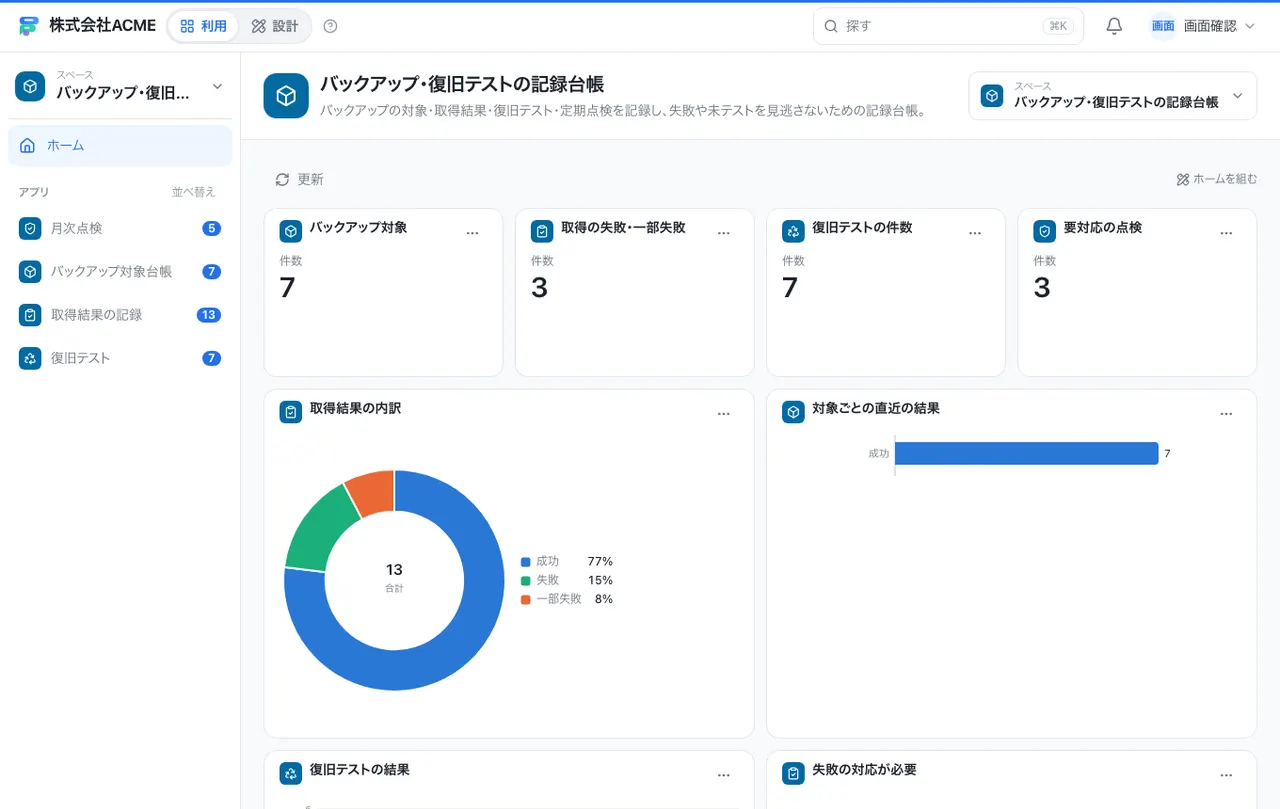
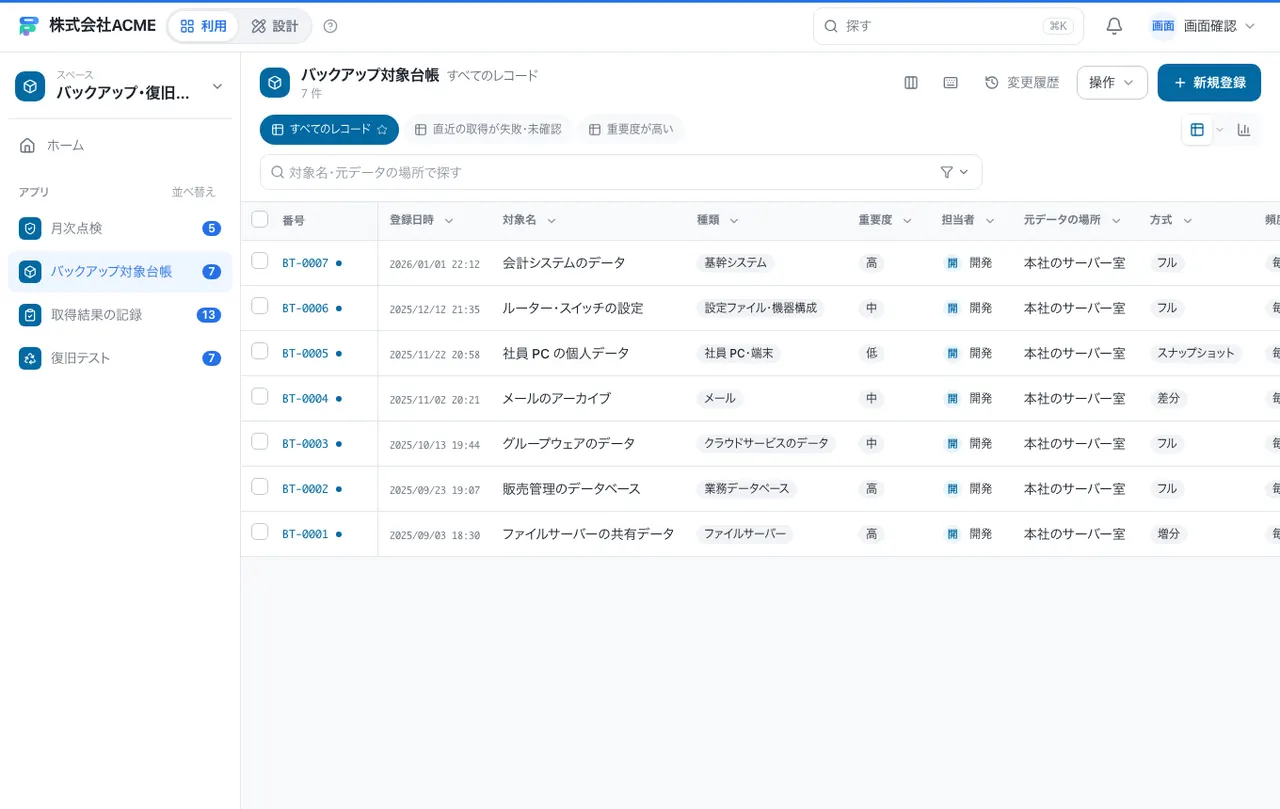
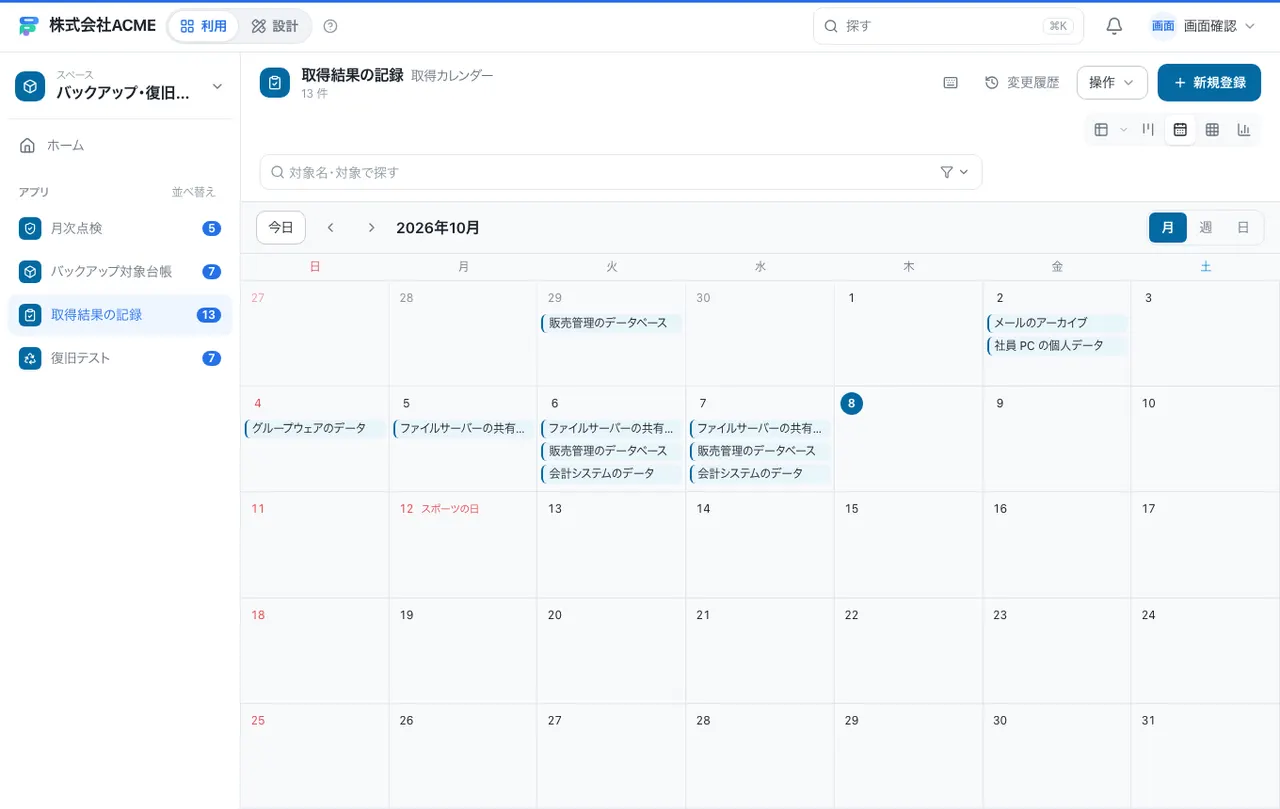
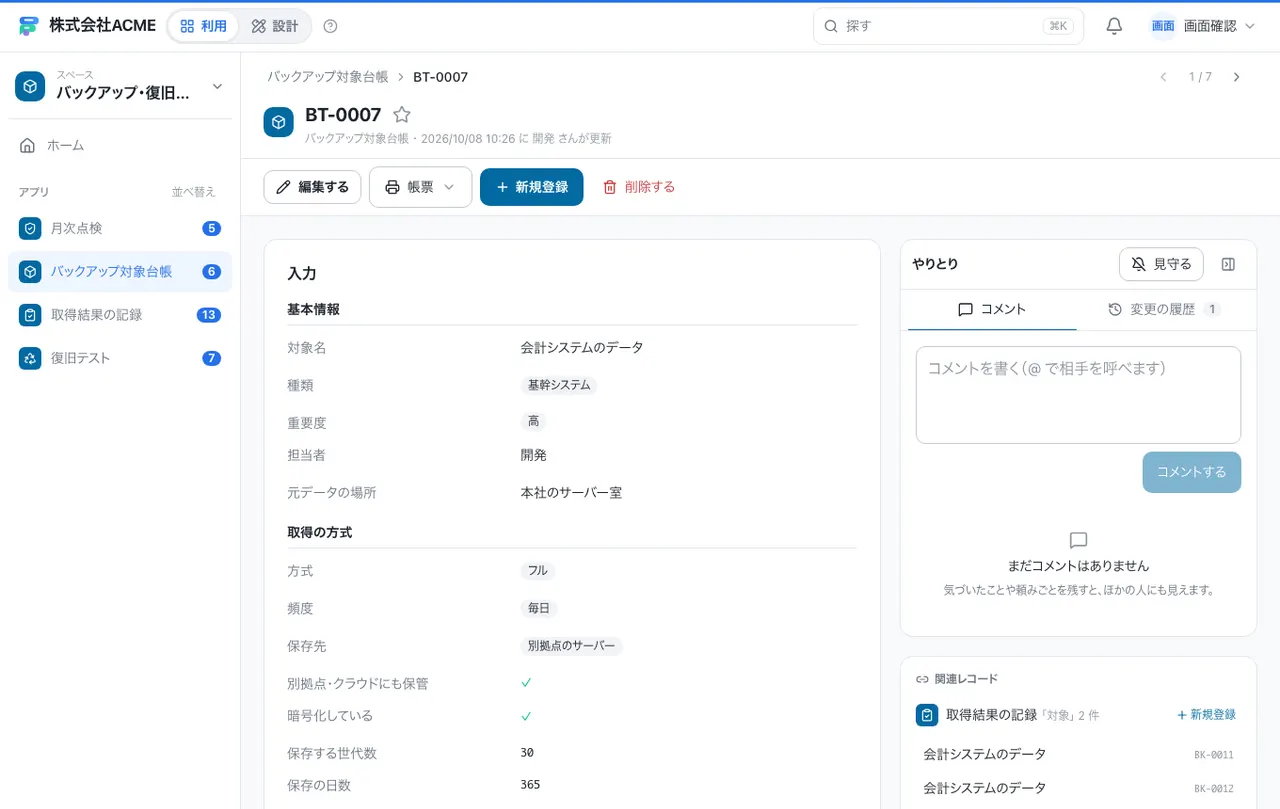
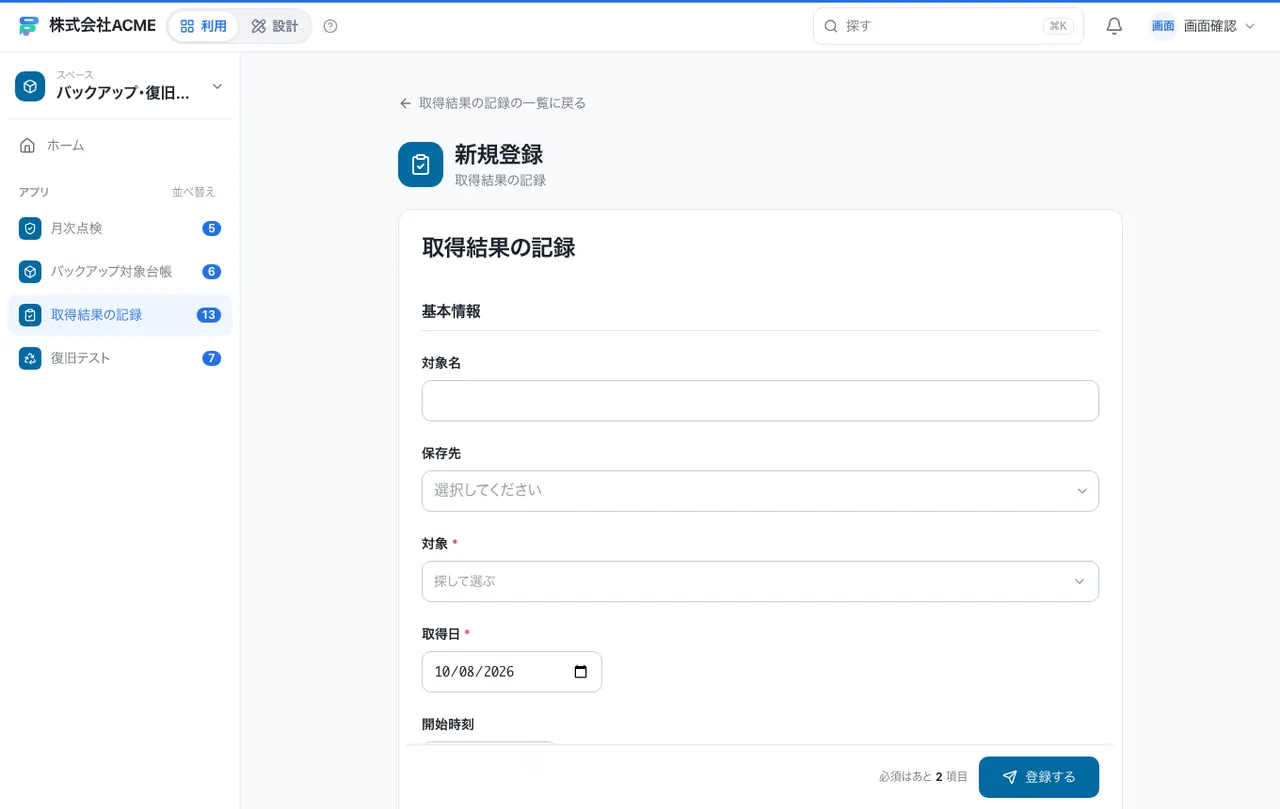
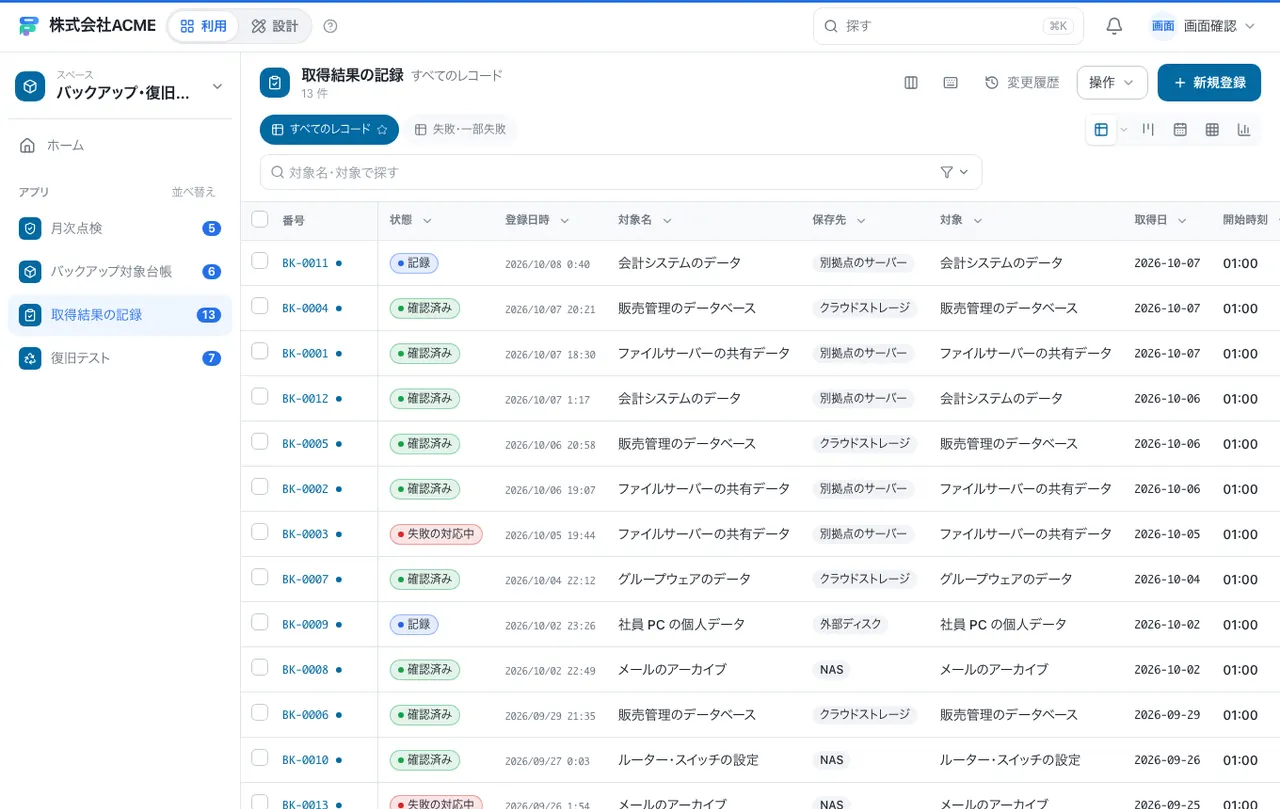
見本のデータで撮った、バックアップ・復旧テストの記録台帳の実際の画面です。入れた直後から、この画面で使い始められます。
FEATURES
IT・情報システムの仕事に合わせた機能が、はじめから。
バックアップ対象
- 方式・保存先・世代・復旧目標の台帳 対象ごとに、取る方式、保存先、世代数、許容するデータ損失と復旧の目標時間を持てます。
- 重要な対象の別拠点保管チェック 重要度が高い対象は、別拠点・クラウドにも保管するよう入力でチェックされます。
- 復旧テストの予定の通知 テストの間隔から次の予定が決まり、14 日前に担当へ通知されます。
取得結果
- 結果の記録と台帳への反映 登録すると、対象台帳の最後の取得日と結果が更新されます。
- 失敗の対応を追う 失敗は担当へ通知され、対応中から確認済みまで、かんばんで追えます。
- 再取得の記録 「再取得して成功を記録」で、成功の記録が新しく作られます。
復旧テスト
- 復旧にかかった時間と目標の比較 戻した日付、範囲、かかった時間、復旧後の確認を残します。
- 責任者の確認と確定 確定すると、対象台帳の最後のテスト日が更新されます。
- 失敗の通知と報告書 失敗は責任者へ通知され、復旧テスト報告書を帳票で出せます。
月次点検
- 保存先・世代・暗号化の点検 点検項目と結果、指摘と対応、是正の期限を残します。
- 承認と要対応の通知 承認の流れがあり、要対応は責任者へ通知されます。
- 点検報告書 バックアップ点検報告書と点検の一覧を帳票で出せます。
入力項目 52 / 帳票 6種 / 自動の通知・記録 7件 / ビュー 15
機能をすべて見る →INSIDE
4つのアプリが、つながって動く。
何をどこへ取っているかを台帳にまとめ、取得のたびに結果を記録すると対象の最終取得が自動で更新されます。失敗は対応が終わるまで追い、復旧テストが確定すると次のテスト予定が自動で計算されて、期限の前に担当へ知らせます。
01
バックアップ対象台帳
何を・どの方式で・どこへ取っているかと、直近の取得結果・復旧テストの状況。
入力項目 20 帳票 1
02
取得結果の記録
バックアップを取った結果の記録。失敗は対応が終わるまで追う。
入力項目 12 帳票 1 進み具合のボタン 4
03
復旧テスト
バックアップから実際に戻せるかのテスト。復旧の目標時間に収まったかも見る。
入力項目 12 帳票 2 進み具合のボタン 3
04
月次点検
保存先の空き・世代・暗号化・保管状態などを定期的に点検した記録。
入力項目 8 帳票 2 進み具合のボタン 3
アプリどうしが、つながっている
- ▸取得結果の記録 → 取得結果の記録:「再取得して成功を記録」ボタン
- ▸取得結果の記録 → バックアップ対象台帳:自動:取得を記録したら対象の最終取得を更新
- ▸復旧テスト → バックアップ対象台帳:自動:確定したら対象の最終テスト日を更新

-
朝情報システム担当
バックアップソフトの結果を見て、取得結果を登録する
-
失敗があったとき対象の担当者
通知を受けて、原因を調べ、対応の内容を書く
-
午前情報システム担当
ダッシュボードの「失敗の対応が必要」の一覧を確認する
-
週に 1 度情報システム担当
「直近の取得が失敗・未確認」のビューを見て、抜けがないか確かめる
-
月初情報システム担当
月次の点検をして、承認を依頼する
-
テストの予定日対象の担当者
バックアップから実際に戻し、かかった時間を記録する
-
四半期の終わり責任者
復旧テストの結果と、要対応の点検をまとめて確認する
COMPARISON
Excelや個別のツールと、くらべてみる。
一般的な運用との比較です(当社の整理。ご利用のものによって異なります)。
| バックアップ・復旧テストの記録台帳Formia のアプリ | Excel・紙・手書き | 個別にゼロから開発 | |
|---|---|---|---|
| 使い始めの早さ | ◎ トライアルからすぐ | ◎ 今日からでも | × 設計・開発に数か月 |
| 入力のしやすさ・ミス防止 | ◎ 必須・選択肢・自動入力 | × 自由すぎて崩れる | ◎ 自由に作れる |
| ユーザー数と費用 | ◎ スタンダード以上は無制限の定額 | ◎ ほぼ無料 | △ 開発費・保守費 |
| 履歴・権限・つながり | ◎ 誰がいつ変えたかが残り、台帳が連動 | × 上書き・誤送信のおそれ | ◎ 作り込み次第 |
| スマホ・タブレット | ◎ 画面幅に合わせて入力 | △ 使いにくい | △ 作り込み次第 |
CUSTOMIZE
専用のソフトの使いやすさで、
自分の仕事に合わせて変えられる。
バックアップ・復旧テストの記録台帳は、AI時代のAXノーコードツール「Formia」の上で動きます。項目を足す、選択肢を変える、帳票の書式を直す、承認の流れを組み替える。プログラムを書かずに、あとから自分で変えられます。
- ✓対象の種類・方式・保存先の選択肢を、自社の構成に合わせる
- ✓重要度の区分を、自社の基準に合わせる
- ✓点検項目を、自社の点検に合わせる
Formia とは
入力画面・一覧・承認ワークフロー・帳票・自動化を、プログラムなしで組み立てられるノーコード業務アプリ基盤。スタンダード以上はユーザー数無制限の定額です。
Formia の紹介を見る →FAQ
バックアップ・復旧テストの記録台帳の、よくある質問
Q.バックアップソフトの代わりになりますか。+
いいえ。バックアップの実行やスケジュールの設定はできません。取った結果と、戻せるかのテストの記録をする台帳です。
Q.取得結果は自動で入りますか。+
いいえ。ソフトの結果を見て、担当者が登録します。取り込みで一括して入れることもできます。
Q.対象はどのくらい登録すべきですか。+
まずは、業務で使うサーバー、共有フォルダ、会計などの重要なシステムから始めてください。重要度が高いものを優先します。
Q.復旧テストはどれくらいの頻度で行いますか。+
対象台帳の「テストの間隔(月)」で、対象ごとに決められます。重要度の高いものは短くするのがおすすめです。
Q.暗号鍵の管理もできますか。+
いいえ。鍵の管理は含みません。暗号化しているかどうかを記録する欄だけです。
Q.災害時の事業継続計画にも使えますか。+
BCP の文書は含みません。防災・緊急連絡網の記録は、別のパッケージがあります。
Q.バックアップそのものを実行できますか。+
いいえ。バックアップソフトの実行やスケジュール設定はできず、取得結果の自動取り込みもありません。取得と復旧テストの結果を記録して、点検するための台帳です。
Q.監査や取引先から復旧テストの記録を求められたとき使えますか。+
はい。復旧テストの記録と、復旧にかかった時間が復旧の目標と比べてどうだったかを残せます。帳票の名称や書式は、自社のものに変えられます。
Q.自社の構成や点検項目に合わせて変えられますか。+
はい。対象の種類・方式・保存先の選択肢、重要度の区分、点検項目、通知の日数を、自社に合わせて変えられます。
HOW TO START
バックアップ・復旧テストの記録台帳を、今日から使う
Formia のトライアルを申し込んで、カタログからアプリを入れるだけ。契約したその日から、専用のソフトのように使い始められます。
- 1
Formia のトライアルを申し込む
お申し込みのあと、あなた専用の Formia の環境が用意されます。まずは試しながら、自分の仕事に合うかを確かめられます。
- 2
カタログから、ダウンロード
Formia の「アプリを探す」で「バックアップ・復旧テストの記録台帳」を選んで入れます。作成者と発行元(KOBESOFT)を確かめて同意する、署名つきのワンクリック導入です。
- 3
すぐに、利用開始
入る見本のデータで動きを確かめ、自分の情報に入れ替えれば、その日から使えます。足りない項目は、あとから自分で足せます。
PRICE
月額 9,800円〜(税別・ベーシック)
このアプリ(4個のアプリ)はベーシックで使えます。ユーザーは5人までのお試し向けで、スタンダードからはユーザー数が無制限です。
RELATED APPS
IT・情報システム(全社共通)の、ほかのアプリ
 IT・情報システム
アカウント発行・権限申請
アカウントの発行も削除も、承認の記録から追える。
アプリ4個帳票8種自動化12件
 IT・情報システム
ドメイン・証明書・サーバー台帳
ドメインも証明書もサーバーも、期限切れを起こさない台帳。
アプリ4個帳票8種自動化17件
 IT・情報システム
変更・リリースの管理台帳
変更の許可も結果も残る、情シスの変更管理。
アプリ4個帳票4種自動化7件
 IT・情報システム
社内ヘルプデスクの問い合わせ管理
社内の問い合わせが、優先度つきで漏れなく追える。
アプリ4個帳票4種自動化4件
 IT・情報システム
障害・インシデントの管理台帳
障害の経緯も原因も再発防止も、1件ずつ残る。
アプリ3個帳票3種自動化6件
 IT・情報システム
IT資産(PC・周辺機器)管理
PC や周辺機器の貸与から返却、棚卸しまでを台帳で。
アプリ4個帳票8種自動化13件
バックアップ・復旧テストの記録台帳
トライアルで始める Formia
ノーコードで、業務アプリを作ろう。
どんな業務をアプリにしたいか、お聞かせください。ひな形から、Formia でどんなアプリになるかをその場で試作してお見せします。
資料請求・デモの相談 →トライアルは法人のお客様向けです。個人の方は、有料プランのお申し込みをご利用ください。