USE CASE 01
対象のシステムを登録する
情報システムシステム管理者対象システム
きっかけ:新しい業務システムやクラウドサービスを使い始める
- 1対象システムで、システム名・種類・扱う情報の重要度を入れる
- 2承認の経路・システム管理者・棚卸しの周期を決める
- 3多要素認証の欄を入れる
- 4重要度が高いのに多要素認証が必須でなければ、通知が届く
- 5権限の種類・メモに、そのシステムの権限の使い分けを書く
結果:どのシステムを誰が責任を持って見ているかが、一覧で分かる。
HOW TO USE
IT・情報システムの現場で、誰が・いつ・何をするか。1日の流れと、9つのユースケースを、手順つきで紹介します。
申請者
アカウントが必要な部署の担当者
部門長
申請を最初に承認する人
システム管理者
各システムの責任者
情報システム
実際にアカウントを作る・変える・消す人
| 場面 | 誰が | すること |
|---|---|---|
| 朝 | 情報システム | ダッシュボードの「承認・作業待ち(自分の担当)」を開いて、作業の予定を確認する |
| 午前 | 申請者 | 新しく来た派遣の人のアカウントを、理由を書いて申請する |
| 午前 | 部門長 | 届いた申請を開き、内容を見て「承認(作業へ)」を押す |
| 昼前 | システム管理者 | 重要度が高いシステムの申請を確認して、「システム管理者が承認」を押す |
| 午後 | 情報システム | アカウントを作り、ログイン ID を入れて「発行して完了(台帳へ登録)」を押す |
| 夕方 | 情報システム | 有効期限が近いアカウントをカレンダーで見て、削除の申請を起こす |
| 月末 | システム管理者 | 期限が過ぎた棚卸しの一覧を見て、担当者へ実施を依頼する |
誰が、どのアプリを使うか。アプリどうしは、どうつながるか。
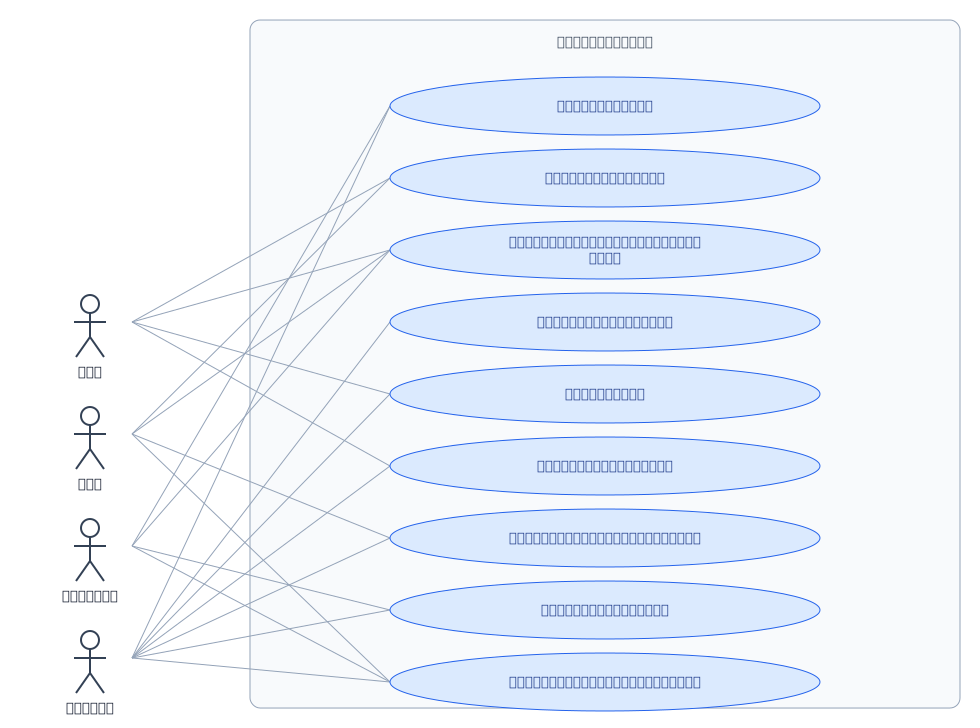
USE CASE 01
情報システムシステム管理者対象システム
きっかけ:新しい業務システムやクラウドサービスを使い始める
結果:どのシステムを誰が責任を持って見ているかが、一覧で分かる。
USE CASE 02
申請者部門長アカウント・権限の申請
きっかけ:新入社員が配属され、グループウェアのアカウントが必要になった
結果:誰が何の理由で頼み、誰が承認したかが残る。
USE CASE 03
申請者部門長システム管理者アカウント・権限の申請対象システム
きっかけ:会計システムの更新権限を、経理の担当者に付けたい
結果:重要な情報を扱うシステムでは、二段階の承認が記録に残る。
USE CASE 04
情報システムアカウント・権限の申請アカウント台帳対象システム
きっかけ:承認が済み、申請が作業中になった
結果:作業の完了と台帳への登録が 1 回で揃う。
USE CASE 05
申請者情報システムアカウント・権限の申請アカウント台帳
きっかけ:営業部から経理部へ異動した人の権限を変える
結果:異動の際の権限の付け替えが、申請と台帳で食い違わない。
USE CASE 06
申請者情報システムアカウント・権限の申請アカウント台帳対象システム
きっかけ:退職の連絡があった
結果:削除の漏れを防ぎ、いつ止めたかが残る。
USE CASE 07
情報システム部門長アカウント台帳
きっかけ:外部委託先の担当者に、3 か月だけシステムを使わせる
結果:期限切れのアカウントが残り続けない。
USE CASE 08
情報システムシステム管理者アカウント台帳
きっかけ:監査の前に、管理者権限の洗い出しを頼まれた
結果:管理者権限を持つ人が、一覧で説明できる。
USE CASE 09
情報システム部門長システム管理者アカウント棚卸し対象システムアカウント・権限の申請
きっかけ:対象システムの次の棚卸し予定日の 14 日前になった
結果:いつ、何件を確認し、何件を消したかが報告書で残る。
HOW TO START
Formia のトライアルを申し込んで、カタログからアプリを入れるだけ。契約したその日から、専用のソフトのように使い始められます。
お申し込みのあと、あなた専用の Formia の環境が用意されます。まずは試しながら、自分の仕事に合うかを確かめられます。
Formia の「アプリを探す」で「アカウント発行・権限申請」を選んで入れます。作成者と発行元(KOBESOFT)を確かめて同意する、署名つきのワンクリック導入です。
入る見本のデータで動きを確かめ、自分の情報に入れ替えれば、その日から使えます。足りない項目は、あとから自分で足せます。
PRICE
月額 9,800円〜(税別・ベーシック)
このアプリ(4個のアプリ)はベーシックで使えます。ユーザーは5人までのお試し向けで、スタンダードからはユーザー数が無制限です。
RELATED APPS
 IT・情報システム
取れたか、戻せるかの記録を、情シス担当の手元に。
アプリ4個帳票6種自動化7件
 IT・情報システム
ドメインも証明書もサーバーも、期限切れを起こさない台帳。
アプリ4個帳票8種自動化17件
 IT・情報システム
変更の許可も結果も残る、情シスの変更管理。
アプリ4個帳票4種自動化7件
 IT・情報システム
社内の問い合わせが、優先度つきで漏れなく追える。
アプリ4個帳票4種自動化4件
 IT・情報システム
障害の経緯も原因も再発防止も、1件ずつ残る。
アプリ3個帳票3種自動化6件
 IT・情報システム
PC や周辺機器の貸与から返却、棚卸しまでを台帳で。
アプリ4個帳票8種自動化13件
アカウント発行・権限申請
トライアルで始める Formia
どんな業務をアプリにしたいか、お聞かせください。ひな形から、Formia でどんなアプリになるかをその場で試作してお見せします。
資料請求・デモの相談 →トライアルは法人のお客様向けです。個人の方は、有料プランのお申し込みをご利用ください。