Formia

HOW TO USE

ダイビングショップの出船・ログ台帳の使い方・活用シーン

ダイビングショップの現場で、誰が・いつ・何をするか。1日の流れと、10つのユースケースを、手順つきで紹介します。

使う人と、それぞれの役目

オーナー

出船の最終判断と経営を見る人

  • ✓出船の判断(出船・中止)
  • ✓売上と利益の確認
  • ✓器材の廃棄の判断

ガイド・インストラクター

出船をリードする人

  • ✓ダイブログの記録
  • ✓出船の海況と判断の記録
  • ✓器材の点検と修理の連絡

受付スタッフ

ゲストの申込を受ける人

  • ✓ゲストの登録
  • ✓出船の申込と確定
  • ✓請求書・領収書の発行

ゲスト

ダイバー(システムは使わない)

  • ✓健康質問票・免責同意書の記入
  • ✓出船に参加する
  • ✓料金の支払い

ダイビングショップの1日の流れ

場面誰がすること
前日受付スタッフ次回の来店予定と出船の前日の通知を見て、ゲストに集合時間を伝える
出船の朝オーナー海況を入れて、出船か中止かを判断する
出港前ガイド・インストラクター乗船名簿とゲストの健康・免責の確認を見る
ダイビング中ガイド・インストラクターブリーフィングで、水深・時間・残圧の目安を伝える
帰港後ガイド・インストラクターダイブログを付けて、器材の不具合があれば修理に出す
帰港後受付スタッフご請求書を渡し、入金を記録して「参加・精算した」を押す
月末オーナーダッシュボードで売上と利益、点検が必要な器材を確認する

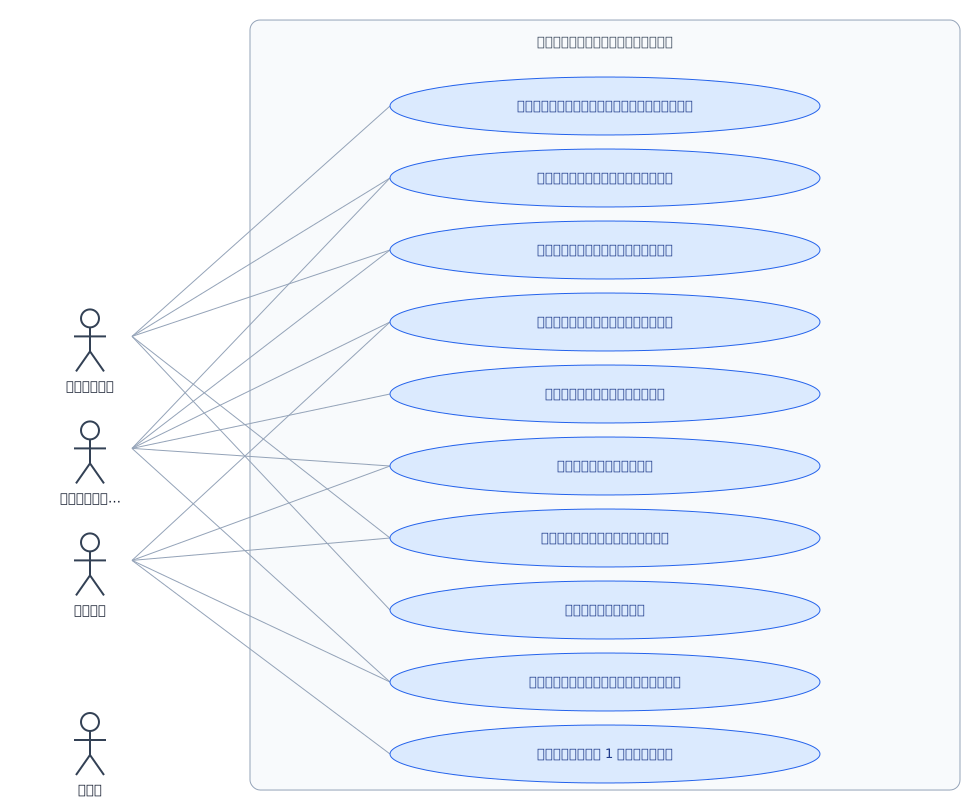
アプリと人の、つながり図

誰が、どのアプリを使うか。アプリどうしは、どうつながるか。

ダイビングショップの出船・ログ台帳のユースケース図:使う人とアプリの関係

10つの、使い方の手順

USE CASE 01

新しいゲストを登録して、健康と免責を確認する

受付スタッフゲスト台帳

きっかけ:初めてのゲストが、体験や認定のダイビングを申し込んだ

  1. 1ゲスト台帳で、お名前・生年月日・電話番号・メールを入れる
  2. 2ランク・認定団体・Cカード番号・総ダイブ本数を入れる(Cカード番号は重複できない)
  3. 3健康質問票の結果と、免責同意書を受領したかを入れる
  4. 4ダイバー保険・緊急連絡先・持病・アレルギーを入れる
  5. 5ウェットのサイズ・足のサイズ・持ち込みの器材を入れて、「健康質問票・免責同意の確認」を印刷する

結果:出船の前に、健康と免責の確認がゲストごとに残る。診断書や同意書の確認が必要なゲストは、ビューで一覧にできる。

USE CASE 02

出船を計画してゲストの申込を受ける

受付スタッフガイド・インストラクター出船・ボート出船の申込・精算

きっかけ:週末の出船が決まり、募集を始める

  1. 1出船・ボートで、出船日・出船時刻・ボート・港・エリア・定員・リードガイド・船長を入れる
  2. 2出船のカレンダーで、ほかの出船との重なりを見る
  3. 3出船の申込・精算で、ゲストと出船を選び、内容・人数・料金の明細を入れる
  4. 4申込が登録されると、出船の申込人数が増える
  5. 5ゲストが決まったら「申込を確定」を押す

結果:申込のたびに出船の人数が合う。定員を見ながら募集できる。

USE CASE 03

診断書が必要なゲストの申込を止める

受付スタッフガイド・インストラクター出船の申込・精算ゲスト台帳

きっかけ:持病のあるゲストが出船を申し込んできた

  1. 1出船の申込で、ゲストを選んで申し込もうとする
  2. 2診断書が必要なゲストのとき、「診断書を受け取ってから申し込んでください」というエラーが出て、登録できない
  3. 3ゲスト台帳の「診断書・同意書の確認が必要」ビューで、対象のゲストを見る
  4. 4ゲストから診断書を受け取って、健康質問票の欄を更新する
  5. 5あらためて申込を登録する

結果:診断書の確認前に申込を受けてしまう事故を、入力の時点で防げる。

USE CASE 04

海況を見て、出船か中止かを判断する

オーナーガイド・インストラクター出船・ボート

きっかけ:出船の前日や当日の朝で、風や波が気になる

  1. 1出船・ボートで、当日の出船を開き、海況を入れる
  2. 2出船する場合は「出船を決定」を押す。乗船者へ集合時間と持ち物の案内をうながす通知が届く
  3. 3中止する場合は、判断の理由を書いて「中止にする」を押す(理由が空だと登録できない)
  4. 4中止になると、申込者へ連絡して振替を案内する通知が届く
  5. 5「出船の乗船名簿・判断記録」を印刷して、判断の記録を残す

結果:出船・中止の判断と理由が記録に残り、申込者への連絡も漏れない。

USE CASE 05

出船のあとにダイブログを付ける

ガイド・インストラクターダイブログゲスト台帳器材・点検

きっかけ:出船が終わり、帰港した

  1. 1出船・ボートで「帰港した」を押す
  2. 2ダイブログで、ゲスト・出船・使ったタンク・潜水日・本目・潜水ポイントを入れる
  3. 3最大水深・潜水時間・水温・透視度・ウェイトを入れる
  4. 4開始時と終了時の残圧を入れて、使用したエアを確認する
  5. 5潜水前の確認と、様子・メモを入れて登録する
  6. 6ゲストの総ダイブ本数・最終ダイブ日と、タンクの使用回数が更新される

結果:ログ 1 件で、ゲスト台帳とタンクの記録も更新される。「ダイビングログ(認定のための記録)」も印刷できる。

USE CASE 06

残圧が少ないログに気づく

ガイド・インストラクターオーナーダイブログ

きっかけ:ダイブログに、終了時の残圧が低い記録があった

  1. 1ログの終了時の残圧を 30bar より下の値で登録する
  2. 2ガイドへ、エア管理を確認する通知が届く
  3. 3潜水カレンダーで、同じゲストの前後のログを見る
  4. 4ゲストにブリーフィングでエアの確認を伝える

結果:エア管理の注意が、記録とともに共有される。

USE CASE 07

出船の料金を精算して、利益を見る

受付スタッフオーナー出船の申込・精算

きっかけ:出船が終わり、ゲストが料金を払う

  1. 1出船の申込・精算で、料金の明細と請求額を確認する
  2. 2「ご請求書」を印刷してゲストに渡す
  3. 3支払い方法と入金日を入れて「参加・精算した」を押す(未来の入金日は警告が出る)
  4. 4「領収書」を印刷する
  5. 5原価(ボート・ガイド・器材)を入れると、社内のみの利益が出る
  6. 6「内容ごとの売上と利益」のピボットビューで、体験・ファンダイビングなどを比べる

結果:申込ごとの利益が見え、月末の集計を待たずに採算が分かる。

USE CASE 08

キャンセルを処理する

受付スタッフ出船の申込・精算出船・ボート

きっかけ:ゲストから出船のキャンセルの連絡が入った

  1. 1出船の申込・精算で、該当の申込を開く
  2. 2「キャンセル」を押す
  3. 3出船の申込人数が減り、定員に空きが出る
  4. 4メモに、キャンセルの理由と返金の対応を書く
  5. 5「確定していない申込」の一覧で、残りの申込を確認する

結果:人数が自動で戻り、空きを次のゲストにご案内できる。

USE CASE 09

器材とタンクの点検・耐圧検査を管理する

ガイド・インストラクターオーナー器材・点検

きっかけ:次回の点検日や、タンクの耐圧検査の期限が近づいた

  1. 1次回の点検日の 14 日前、耐圧検査の 60 日前に、担当へ通知が届く
  2. 2器材・点検で、種類・管理番号・最終点検日・次回の点検日・耐圧検査の期限を入れる
  3. 3不具合があれば「修理に出す」を押す。ガイドへ代替の器材の確認の通知が届く
  4. 4戻ったら「修理が済んだ」、使えないものは「廃棄にする」を押す
  5. 5「器材・タンクの点検記録」を印刷する

結果:点検と耐圧検査の期限を逃さず、修理中の器材も共有できる。

USE CASE 10

ダッシュボードで 1 か月を振り返る

オーナー出船の申込・精算出船・ボートゲスト台帳

きっかけ:月末の締めや、翌月の計画の前

  1. 1ダッシュボードで、登録ゲスト・申込の売上・申込の利益・点検・修理が必要の数字を見る
  2. 2「ランク別のゲスト」「出船の進み具合」「申込の進み具合」のグラフを見る
  3. 3「出船の判断待ち」の一覧から、判断がまだの出船を開く
  4. 4「確定していない申込」の一覧で、確認が遅れている申込を探す

結果:売上・利益・出船の判断・器材の状況が、1 画面でつかめる。

入れたあと、まずやること

  1. 1アプリをインストールして、見本のデータの動きを見る
  2. 2見本を消して、ゲスト台帳に自分のショップのゲストを登録する(取り込みもできます)
  3. 3オーナーのグループに、オーナーとガイドを入れる
  4. 4ボート・港・エリア・潜水ポイントの選択肢を、自分のショップのものに合わせる
  5. 5器材とタンクを管理番号つきで登録し、帳票のショップ名・差出人を直す

導入の流れと料金を見る →

HOW TO START

ダイビングショップの出船・ログ台帳を、今日から使う

Formia のトライアルを申し込んで、カタログからアプリを入れるだけ。契約したその日から、専用のソフトのように使い始められます。

  1. 1

    Formia のトライアルを申し込む

    お申し込みのあと、あなた専用の Formia の環境が用意されます。まずは試しながら、自分の仕事に合うかを確かめられます。

  2. 2

    カタログから、ダウンロード

    Formia の「アプリを探す」で「ダイビングショップの出船・ログ台帳」を選んで入れます。作成者と発行元(KOBESOFT)を確かめて同意する、署名つきのワンクリック導入です。

  3. 3

    すぐに、利用開始

    入る見本のデータで動きを確かめ、自分の情報に入れ替えれば、その日から使えます。足りない項目は、あとから自分で足せます。

PRICE

月額 9,800円〜(税別・ベーシック)

このアプリ(5個のアプリ)はベーシックで使えます。ユーザーは5人までのお試し向けで、スタンダードからはユーザー数が無制限です。

ダイビングショップの出船・ログ台帳

トライアルで始める
Formia

ノーコードで、業務アプリを作ろう。

どんな業務をアプリにしたいか、お聞かせください。ひな形から、Formia でどんなアプリになるかをその場で試作してお見せします。

資料請求・デモの相談 →

トライアルは法人のお客様向けです。個人の方は、有料プランのお申し込みをご利用ください。