Formia

HOW TO USE

保育園の園児・連絡帳・事故報告台帳の使い方・活用シーン

保育園・学童の現場で、誰が・いつ・何をするか。1日の流れと、10つのユースケースを、手順つきで紹介します。

使う人と、それぞれの役目

園長

安全と最終確認に責任を持つ人

  • ✓事故・ヒヤリの報告の確認
  • ✓受診が必要な事故の状況確認
  • ✓アレルギーのある園児の登録の確認

主任

保育の現場をまとめる人

  • ✓体調の連絡が重なった園児の確認
  • ✓欠席・お迎えの依頼の確認
  • ✓再発防止策の共有の確認

担任の保育士

園児に日々関わる人

  • ✓連絡帳の記入
  • ✓登降園の受け入れ・引き渡し
  • ✓投薬の実施

事務

園児の登録と延長保育の記録を扱う人

  • ✓園児台帳の登録と更新
  • ✓延長保育のお知らせ
  • ✓入園の案内の印刷

保護者

園児の保護者(システムは使わない)

  • ✓朝の連絡・欠席の連絡
  • ✓お迎え
  • ✓投薬の依頼

保育園・学童の1日の流れ

場面誰がすること
朝の受け入れ担任の保育士登園の時刻を入れ、ご家庭からの連絡を連絡帳に転記する
朝の打ち合わせ主任ダッシュボードで、投薬の実施待ちと確認が必要な報告を共有する
昼担任の保育士給食・午睡・排便を連絡帳に記録し、投薬を実施する
午後担任の保育士ケガや体調の変化があれば、連絡帳と事故報告に残す
お迎え担任の保育士お迎えできる人を確認して、引き渡し、連絡帳を渡す
夕方園長提出された事故報告を確認して、「確認しました」を押す
月末事務延長保育の累計を確認して、お知らせを出す

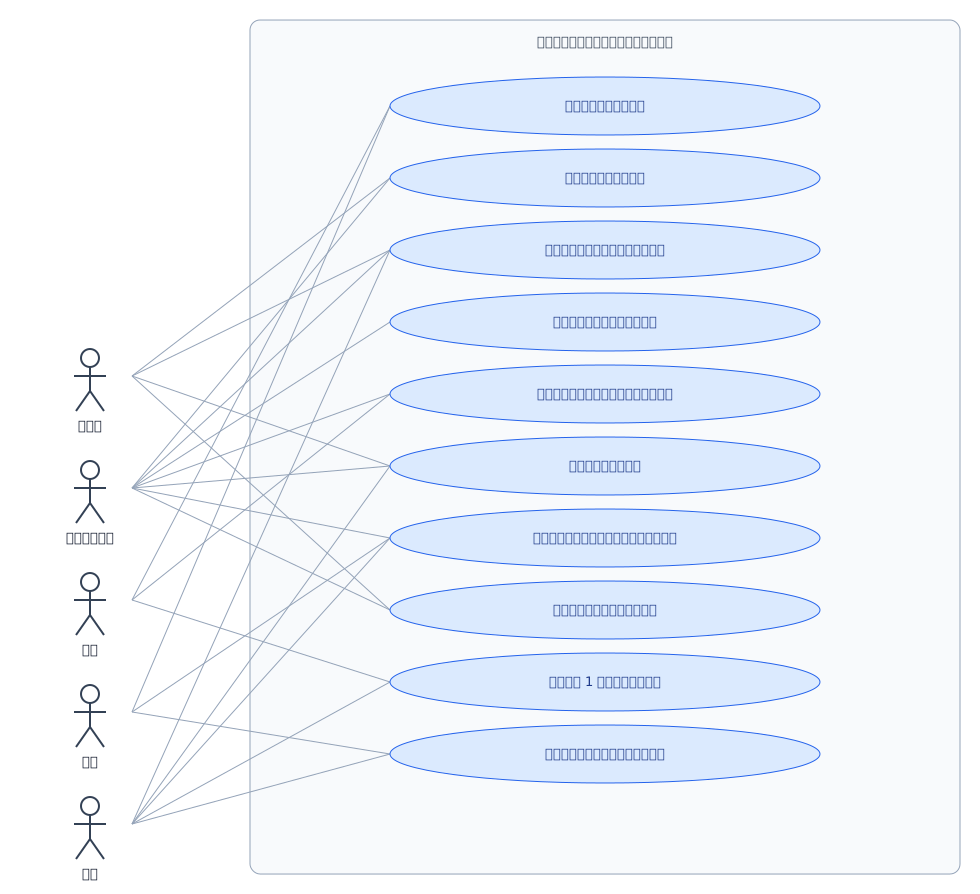
アプリと人の、つながり図

誰が、どのアプリを使うか。アプリどうしは、どうつながるか。

保育園の園児・連絡帳・事故報告台帳のユースケース図:使う人とアプリの関係

10つの、使い方の手順

USE CASE 01

新しい園児を登録する

事務園長園児台帳

きっかけ:新しい園児が入園する

  1. 1園児台帳で、お名前・生年月日・クラス・利用区分・入園日を入れる
  2. 2保護者のお名前・電話・緊急の連絡先を入れる
  3. 3「お迎えできる人」を入れる(無いとチェックで止まる)
  4. 4食物アレルギーがあれば、「アレルゲン」を入れる(アレルギーありでアレルゲンが空だと止まる)
  5. 5入園のご案内・登録内容の確認書を印刷して、保護者に確認していただく

結果:園児の基本情報・アレルギー・お迎えできる人が、入園の初日に揃う。アレルギーがあれば園長へ通知される。

USE CASE 02

毎日の連絡帳をつける

担任の保育士保護者連絡帳

きっかけ:朝の受け入れから降園まで

  1. 1連絡帳で、園児・日付・担当保育士を選ぶ
  2. 2機嫌・朝の検温・午後の検温・排便・午睡(分)・給食・おやつを入れる
  3. 3「今日の様子」を書き、「ご家庭から(朝の連絡)」を転記する
  4. 4帳票の連絡帳(ご家庭向け)を印刷して、お迎えのときに渡す

結果:1 日の様子とご家庭の連絡が 1 件に残る。

USE CASE 03

発熱・体調不良の連絡を共有する

担任の保育士主任保護者連絡帳園児台帳

きっかけ:園児が午後に発熱した

  1. 1連絡帳に、「発熱・体調不良」を選び、検温の値を入れる(値かご家庭からの連絡のどちらかが必要)
  2. 2「ケガ・体調の連絡」に、状況を書く
  3. 3登録すると、主任へ「保護者への連絡を確認してください」と通知される
  4. 4園児台帳の「体調の連絡の回数」が更新される。3 回以上になると、主任へ通知される
  5. 5主任が保護者と、様子を共有する

結果:体調の連絡が重なる園児を、早めに見つけられる。

USE CASE 04

お迎えの引き渡しを確認する

担任の保育士登降園・延長保育園児台帳

きっかけ:夕方、お迎えの人が来た

  1. 1登降園・延長保育で、園児・日付・登園の時刻・降園の時刻を入れる
  2. 2「お迎えした人」を、登録されたお迎えできる人から選ぶ
  3. 3登録されていない方なら、引き渡す前に園長・主任へ確認する
  4. 4「受け入れ・引き渡しの担当」を入れる

結果:登録外の方への引き渡しを、入力の時点で止められる。

USE CASE 05

延長保育を記録して、お知らせを出す

担任の保育士事務登降園・延長保育園児台帳

きっかけ:お迎えが遅くなり、延長保育になった

  1. 1登降園・延長保育で、降園の時刻(登園より後)を入れる
  2. 2「延長した分数」を入れ、延長の単価(30 分)から延長料を確認する
  3. 3登録すると、園児台帳の延長保育の累計(分)に積み上がる
  4. 4延長保育のお知らせを印刷して、保護者に渡す

結果:延長保育の分数と料金が、月末に数え直さなくてもそろう。

USE CASE 06

欠席の連絡を受ける

担任の保育士主任保護者登降園・延長保育

きっかけ:朝、保護者から欠席の電話があった

  1. 1登降園・延長保育で、「登園の状況」を欠席にする
  2. 2「メモ(欠席の理由・申し送り)」に、体調不良などを書く
  3. 3登録すると、主任へ「理由を確認してください」と通知される
  4. 4登降園カレンダーと、登園の状況のグラフで、欠席の傾向を見る

結果:欠席の理由が残り、感染症などの広がりに気づける。

USE CASE 07

ヒヤリハット・事故を報告して共有する

担任の保育士園長主任ヒヤリハット・事故報告園児台帳

きっかけ:園庭で園児が転んでケガをした、または転びそうになった

  1. 1ヒヤリハット・事故報告で、発生日時・場所・種類・程度・状況・その場の対応を書く
  2. 2ケガや受診のある事故は、保護者へ連絡して「保護者へ連絡した」を選んでから、「園長へ提出」を押す
  3. 3受診が必要な事故は、園長へ通知される
  4. 4園長が「確認しました」を押す。不足があれば「差し戻す」を押す
  5. 5再発防止策を職員へ周知して、「共有を済ませた」を押す。発生から 7 日で、主任へ確認の通知が届く
  6. 6事故・ケガのご報告(保護者向け)を印刷して、お渡しする

結果:報告から再発防止策の共有まで、止まっている報告が見える。園児台帳の事故・ヒヤリの件数も更新される。

USE CASE 08

投薬の依頼を受けて実施する

担任の保育士保護者投薬依頼園児台帳

きっかけ:保護者から、園で薬を飲ませてほしいと依頼があった

  1. 1投薬依頼で、園児・投薬する日・薬の名前・薬の種類・量・飲ませ方・投薬の時刻・保管を入れる
  2. 2登録すると、担当保育士へ「2 名での確認と保管(冷蔵の有無)を確認してください」と通知される
  3. 3投薬の前日にも、担当保育士へ通知が届く
  4. 4投薬の確認(2 名で)をして、「投薬して園児台帳へ反映」を押す
  5. 5「子どもの様子・飲んだ量」を入れる(入れないと止まる)。中止なら「中止する」を押す
  6. 6投薬依頼票・実施記録を印刷して、保護者に渡す

結果:2 名での確認と、実施の記録が残り、園児台帳の最終の投薬日が更新される。

USE CASE 09

入園から 1 年の見直しをする

主任事務園児台帳

きっかけ:園児の入園から 1 年がたった

  1. 1入園から 1 年で、主任へ通知が届く
  2. 2園児台帳で、既往・持病・予防接種の注意、お迎えできる人を、保護者と見直す
  3. 3「園での様子・配慮」を更新する
  4. 4必要なら、入園のご案内・登録内容の確認書を印刷して、確認していただく

結果:園児の健康の記録と連絡先が、定期的に見直される。

USE CASE 10

朝に、園の全体の状況を確認する

園長主任ヒヤリハット・事故報告投薬依頼登降園・延長保育

きっかけ:朝の職員の打ち合わせの前

  1. 1ダッシュボードの「確認・共有が必要な報告」の一覧を開く
  2. 2「投薬の実施待ち」の一覧で、今日の投薬を確認する
  3. 3クラスごとの園児、食物アレルギーのグラフで、アレルギーの園児を確認する
  4. 4「事故・ヒヤリの種類」と「発生場所」のグラフで、危ない場所を確認する
  5. 5「登園の状況」を見て、今日の出席を把握する

結果:確認・共有が止まっている報告と、今日の投薬を、朝のうちに把握できる。

入れたあと、まずやること

  1. 1アプリをインストールして、見本のデータで連絡帳から事故報告までの動きを見る
  2. 2園児台帳に、在園の園児を登録する(取り込みもできます)
  3. 3アレルギーのある園児のアレルゲンと、お迎えできる人を、保護者に確認して入れる
  4. 4園長・主任・保育士のグループにメンバーを入れ、権限を決める
  5. 5延長保育の単価(30 分)を、園の料金に合わせる
  6. 6帳票の園名・園長名・連絡先を、自分の園のものに直す

導入の流れと料金を見る →

HOW TO START

保育園の園児・連絡帳・事故報告台帳を、今日から使う

Formia のトライアルを申し込んで、カタログからアプリを入れるだけ。契約したその日から、専用のソフトのように使い始められます。

  1. 1

    Formia のトライアルを申し込む

    お申し込みのあと、あなた専用の Formia の環境が用意されます。まずは試しながら、自分の仕事に合うかを確かめられます。

  2. 2

    カタログから、ダウンロード

    Formia の「アプリを探す」で「保育園の園児・連絡帳・事故報告台帳」を選んで入れます。作成者と発行元(KOBESOFT)を確かめて同意する、署名つきのワンクリック導入です。

  3. 3

    すぐに、利用開始

    入る見本のデータで動きを確かめ、自分の情報に入れ替えれば、その日から使えます。足りない項目は、あとから自分で足せます。

PRICE

月額 9,800円〜(税別・ベーシック)

このアプリ(5個のアプリ)はベーシックで使えます。ユーザーは5人までのお試し向けで、スタンダードからはユーザー数が無制限です。

保育園の園児・連絡帳・事故報告台帳

トライアルで始める
Formia

ノーコードで、業務アプリを作ろう。

どんな業務をアプリにしたいか、お聞かせください。ひな形から、Formia でどんなアプリになるかをその場で試作してお見せします。

資料請求・デモの相談 →

トライアルは法人のお客様向けです。個人の方は、有料プランのお申し込みをご利用ください。