Formia

HOW TO USE

設備保守の契約・点検・請求台帳の使い方・活用シーン

機械整備・メンテナンス業の現場で、誰が・いつ・何をするか。1日の流れと、9つのユースケースを、手順つきで紹介します。

使う人と、それぞれの役目

責任者

保守部門の長

  • ✓点検報告書の確認
  • ✓故障の通知の確認
  • ✓契約の更新の判断

保守担当・作業者

現場で点検・修理をする人

  • ✓点検・整備の記録
  • ✓報告書の提出
  • ✓故障の対応と復旧

受付・営業

故障の受付と契約を扱う人

  • ✓故障の受付
  • ✓保守契約の見積と更新
  • ✓設置先との連絡

経理

請求と入金を扱う人

  • ✓請求書の確認
  • ✓入金の確認
  • ✓支払期限の確認

設置先の担当者

保守先の設備の担当者(システムは使わない)

  • ✓故障の連絡
  • ✓作業のお立ち会い
  • ✓報告書の確認とお支払

機械整備・メンテナンス業の1日の流れ

場面誰がすること
朝保守担当・作業者作業カレンダーで今日の点検の予定を確認し、現場へ向かう
電話が来たとき受付・営業故障受付に症状を入れ、停止の故障なら責任者へ連絡する
現場で保守担当・作業者点検の項目と所見を入れ、お客様の確認サインをもらう
戻ってから保守担当・作業者「作業を終えた」を押して、報告書を提出する
確認を頼まれたとき責任者報告書を見て「確認して完了」を押す。不備は差し戻す
翌日以降経理起票された請求を確認し、御請求書を印刷する
月初責任者契約の終了日が近い保守契約を確認し、更新の協議に入る

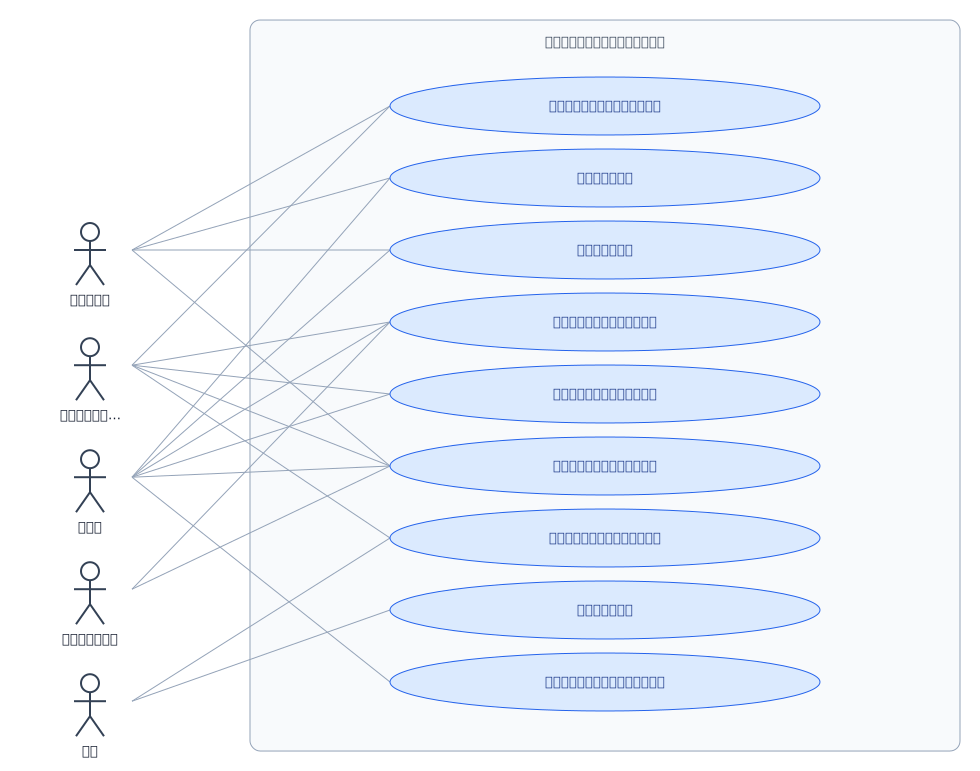
アプリと人の、つながり図

誰が、どのアプリを使うか。アプリどうしは、どうつながるか。

設備保守の契約・点検・請求台帳のユースケース図:使う人とアプリの関係

9つの、使い方の手順

USE CASE 01

設置先と設備を台帳に登録する

受付・営業保守担当・作業者設置先設備台帳

きっかけ:新しい保守先の工場から、設備の保守の相談があった

  1. 1設置先で「新規」を開き、設置先の名称・種別・設備のご担当・電話番号・所在地を入れる
  2. 2夜間・緊急の連絡先と、立入・作業の注意を入れる
  3. 3設備台帳で設置先を選び、設備名・分類・メーカー・型式・製造番号・設置日を入れる
  4. 4保証期限・点検の周期・法定点検の対象・前回の点検日・次回の点検日を入れる
  5. 5取扱説明書・図面を添付する

結果:設置先ごとの設備が、仕様と点検の予定とあわせて残る。

USE CASE 02

保守契約を結ぶ

受付・営業責任者保守契約設置先作業・保守料の請求

きっかけ:見積を出した設置先から、契約の返事が来た

  1. 1保守契約で設置先・契約の種類・対象の設備・開始日・終了日・年間の保守料・訪問の頻度・駆けつけの目標時間を入れる
  2. 2特約・免責を書く(終了日は開始日より後にします)
  3. 3合意したら「契約する」を押す
  4. 4設置先の「保守契約あり」が更新され、「作業・保守料の請求」に記録が作られる
  5. 5終了日の 60 日前に、担当へ通知が届く

結果:契約の内容と、請求の起点が 1 回の操作で揃う。

USE CASE 03

契約を更新する

受付・営業責任者保守契約

きっかけ:契約の終了日の 60 日前の通知が届いた

  1. 1保守契約の契約期間のカレンダーから、該当の契約を開く
  2. 2「更新の協議へ」を押す。責任者へ条件の確認の通知が届く
  3. 3訪問の頻度・年間の保守料などを見直す
  4. 4合意したら「更新した(次期の契約を起こす)」を押して、次期の契約を作る
  5. 5更新しない場合は「終了にする」を押す

結果:契約の切れ目を見逃さず、次期の契約が前の内容から作られる。

USE CASE 04

定期点検を実施して報告する

保守担当・作業者責任者設置先の担当者点検・整備記録設備台帳

きっかけ:設備の次回の点検日が近づいた

  1. 1次回の点検日の 14 日前に、設備台帳の通知が届く
  2. 2点検・整備記録で設置先・設備・作業の種類・作業者・作業の予定日を入れる
  3. 3作業の予定日の前日に、作業者へ通知が届く
  4. 4作業が終わったら、作業日・作業時間・点検の項目・判定・所見を入れ、お客様の確認サインと写真を添える
  5. 5「作業を終えた」を押し、「報告書を提出」を押す
  6. 6責任者が確認して「確認して完了」を押す(不備は「差し戻す」)
  7. 7帳票の「点検・作業報告書」を印刷して、設置先へ渡す

結果:作業から報告書の提出・確認まで、記録が 1 件で追える。

USE CASE 05

点検で修理の提案が出たとき

保守担当・作業者責任者点検・整備記録設備台帳

きっかけ:点検で、部品の劣化が見つかった

  1. 1点検・整備記録の「判定」を、修理・更新の提案が要るものに変える
  2. 2責任者へ「点検で修理・更新の提案が出ました」の通知が届く
  3. 3設備台帳の状態が、要注意に更新される
  4. 4要注意・故障中のビューで、対応が必要な設備を確かめる
  5. 5所見に、提案の内容と交換する部品を書く

結果:要注意の設備が見落とされず、提案につなげられる。

USE CASE 06

故障の連絡を受けて復旧する

受付・営業保守担当・作業者責任者設置先の担当者故障受付設備台帳点検・整備記録

きっかけ:設置先から、設備が止まったという電話があった

  1. 1故障受付で設置先・設備・受付日時・緊急度・連絡者・症状を入れる
  2. 2設備が停止する故障だと、責任者へすぐ通知が届き、設備台帳の状態が故障中になる
  3. 3対応者が決まったら「対応を始める」を押し、到着日時を入れる
  4. 4部品が要るときは「部品待ちにする」を押す。届いたら「部品が届いた」を押す
  5. 5直ったら復旧日時・原因の区分・処置を入れて「復旧した」を押す
  6. 6応急処置のあとは、点検・整備記録に本修理の作業が起票される

結果:受付から復旧までの時間が残り、本修理の作業も起票される。

USE CASE 07

作業の完了から請求書を起こす

保守担当・作業者経理点検・整備記録作業・保守料の請求

きっかけ:点検・修理の報告書が確認され、完了した

  1. 1責任者が「確認して完了」を押すと、作業の進み具合が報告完了になる
  2. 2「作業・保守料の請求」に、請求の記録が自動で作られる
  3. 3経理が、部品・技術料・保守料・消費税・請求額を確認する
  4. 4請求日・支払期限・振込先を入れる(支払期限は請求日以降にします)
  5. 5帳票の「御請求書」を印刷して、設置先へ渡す

結果:作業が終われば請求の下書きがあるので、請求漏れが減る。

USE CASE 08

入金を確認する

経理作業・保守料の請求

きっかけ:設置先から、請求の金額が振り込まれた

  1. 1作業・保守料の請求で、支払期限のカレンダーを見る
  2. 2支払期限の前日に、担当へ通知が届く
  3. 3入金されたら入金日を入れて「入金を確認した」を押す
  4. 4ダッシュボードの「支払期限が過ぎた請求」の一覧で、未入金のものを確かめる

結果:未入金の請求を、期限を過ぎる前に確認できる。

USE CASE 09

責任者が作業の採算と状況を見る

責任者点検・整備記録故障受付保守契約作業・保守料の請求

きっかけ:月初に、先月の保守の状況を確認したい

  1. 1ダッシュボードで、管理中の設備・年間の保守料・請求額の合計・故障の受付件数を見る
  2. 2設備の状態・契約の状態・請求の入金状況のグラフを見る
  3. 3「報告・対応待ち(自分の担当)」の一覧で、確認する報告書を開く
  4. 4点検・整備記録の社内だけの項目、部品の仕入原価・粗利を見る
  5. 5帳票の「作業の一覧(社内用)」を印刷する

結果:報告の滞りと、作業ごとの採算が確認できる。

入れたあと、まずやること

  1. 1アプリをインストールして、見本のデータの動きを見る
  2. 2設置先と設備台帳で、見本を消して保守先と設備を登録する(取り込みもできます)
  3. 3責任者のグループに、責任者を入れる
  4. 4設備の分類と作業の種類の選択肢を、自社の扱いに合わせる
  5. 5帳票の会社名・差出人・振込先を、自社のものに直す

導入の流れと料金を見る →

HOW TO START

設備保守の契約・点検・請求台帳を、今日から使う

Formia のトライアルを申し込んで、カタログからアプリを入れるだけ。契約したその日から、専用のソフトのように使い始められます。

  1. 1

    Formia のトライアルを申し込む

    お申し込みのあと、あなた専用の Formia の環境が用意されます。まずは試しながら、自分の仕事に合うかを確かめられます。

  2. 2

    カタログから、ダウンロード

    Formia の「アプリを探す」で「設備保守の契約・点検・請求台帳」を選んで入れます。作成者と発行元(KOBESOFT)を確かめて同意する、署名つきのワンクリック導入です。

  3. 3

    すぐに、利用開始

    入る見本のデータで動きを確かめ、自分の情報に入れ替えれば、その日から使えます。足りない項目は、あとから自分で足せます。

PRICE

月額 9,800円〜(税別・ベーシック)

このアプリ(6個のアプリ)はベーシックで使えます。ユーザーは5人までのお試し向けで、スタンダードからはユーザー数が無制限です。

設備保守の契約・点検・請求台帳

トライアルで始める
Formia

ノーコードで、業務アプリを作ろう。

どんな業務をアプリにしたいか、お聞かせください。ひな形から、Formia でどんなアプリになるかをその場で試作してお見せします。

資料請求・デモの相談 →

トライアルは法人のお客様向けです。個人の方は、有料プランのお申し込みをご利用ください。