USE CASE 01
依頼者を登録する
受付の担当依頼者台帳
きっかけ:新しい食品メーカーから、年間契約で試験の依頼があった
- 1依頼者台帳で、会社・団体名・業種・契約・ご担当者を入れる
- 2電話番号を、078-000-0000 の形で入れる
- 3支払い条件・成績書の送り方を選ぶ。郵送の場合は会社・団体名が必要
- 4依頼書に署名・押印が必要か、公的な届出(保健所など)に使うかを選ぶ
- 5特記事項に、依頼者の要望を書く
結果:依頼者ごとの条件が、検体の受付のときに引き継がれる。
HOW TO USE
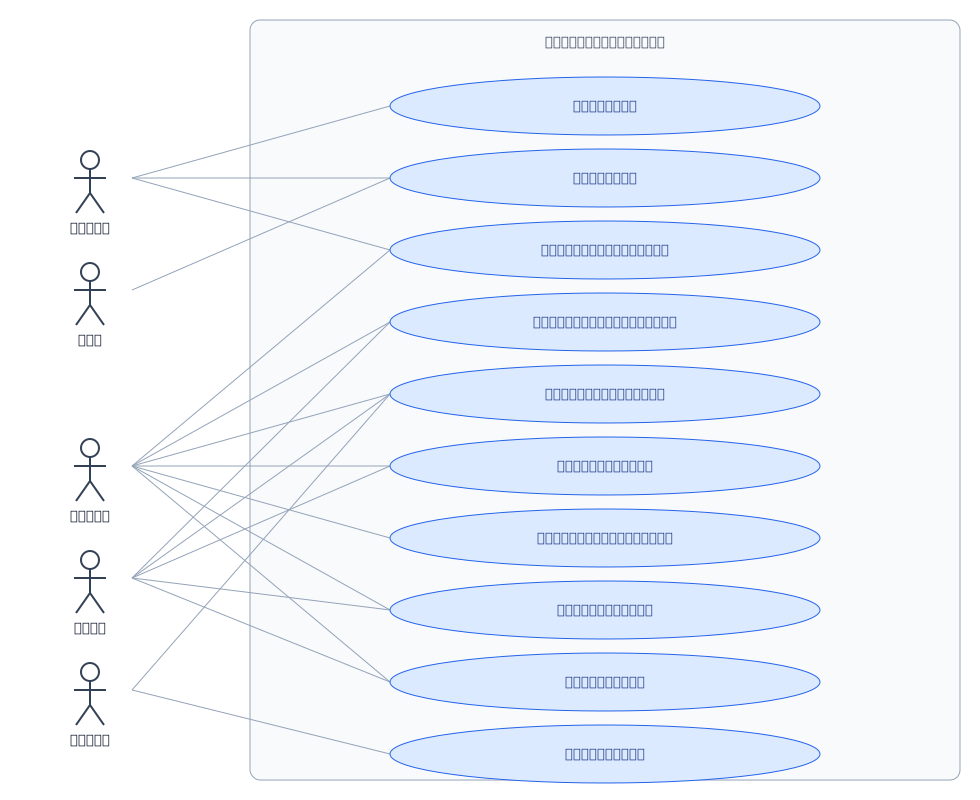
検査・試験所の現場で、誰が・いつ・何をするか。1日の流れと、10つのユースケースを、手順つきで紹介します。
技術管理者
試験の品質に責任を持つ人
受付の担当
検体を受け付ける人
試験担当
試験をする人
事務・経理
成績書の送付と請求を受け持つ人
依頼者
試験を依頼する会社(システムは使わない)
| 場面 | 誰が | すること |
|---|---|---|
| 朝 | 試験担当 | 精度管理の測定を記録し、機器の状態を確認する |
| 午前 | 受付の担当 | 持ち込まれた検体を受け付けて、受領書を渡す |
| 午前 | 試験担当 | 納期カレンダーを見て、試験を開始し、結果を記録する |
| 午後 | 技術管理者 | 結果の確認を頼まれた検体を見て、承認する |
| 午後 | 試験担当 | 成績書を作成して、承認を依頼する |
| 夕方 | 事務・経理 | 発行された成績書を依頼者へ送り、請求書を準備する |
| 月末 | 技術管理者 | ダッシュボードで、試験の進み具合・機器の状態・粗利を確認する |
誰が、どのアプリを使うか。アプリどうしは、どうつながるか。
USE CASE 01
受付の担当依頼者台帳
きっかけ:新しい食品メーカーから、年間契約で試験の依頼があった
結果:依頼者ごとの条件が、検体の受付のときに引き継がれる。
USE CASE 02
受付の担当依頼者検体・試験依頼依頼者台帳
きっかけ:依頼者が、食品の検体を持ち込んだ
結果:受付の状態と保管条件が記録され、納期のカレンダーで追える。
USE CASE 03
受付の担当技術管理者検体・試験依頼
きっかけ:持ち込まれた検体が、容器の破損で量が不足していた
結果:不備のある検体を、試験に進める前に判断できる。
USE CASE 04
試験担当技術管理者検体・試験依頼機器・校正
きっかけ:受け付けた検体の試験を始める
結果:校正期限の切れた機器での試験を、前もって防げる。
USE CASE 05
試験担当技術管理者事務・経理成績書の発行検体・試験依頼請求書
きっかけ:検体の結果が承認され、成績書の作成待ちになった
結果:成績書の承認の記録が残り、請求書の起票漏れを防げる。
USE CASE 06
試験担当技術管理者成績書の発行
きっかけ:依頼者から、成績書の社名の誤りを指摘された
結果:訂正の理由と版の履歴が、成績書に残る。
USE CASE 07
技術管理者成績書の発行
きっかけ:検体が、基準を超える結果だった
結果:不適合の連絡の漏れを防げる。
USE CASE 08
試験担当技術管理者精度管理の記録機器・校正
きっかけ:朝の試験の前に、標準品を測定する
結果:精度管理の記録が、機器ごとに残る。範囲外の対応の履歴も追える。
USE CASE 09
試験担当技術管理者機器・校正
きっかけ:天秤の校正期限が近づいた
結果:校正期限の切れた機器を使うことを防げる。帳票「機器の校正管理票」も出せる。
USE CASE 10
事務・経理請求書成績書の発行
きっかけ:成績書が発行され、請求書の記録が起票された
結果:成績書の発行から請求・入金まで、記録がつながる。
HOW TO START
Formia のトライアルを申し込んで、カタログからアプリを入れるだけ。契約したその日から、専用のソフトのように使い始められます。
お申し込みのあと、あなた専用の Formia の環境が用意されます。まずは試しながら、自分の仕事に合うかを確かめられます。
Formia の「アプリを探す」で「検査・試験所の検体・成績書台帳」を選んで入れます。作成者と発行元(KOBESOFT)を確かめて同意する、署名つきのワンクリック導入です。
入る見本のデータで動きを確かめ、自分の情報に入れ替えれば、その日から使えます。足りない項目は、あとから自分で足せます。
PRICE
月額 9,800円〜(税別・ベーシック)
このアプリ(6個のアプリ)はベーシックで使えます。ユーザーは5人までのお試し向けで、スタンダードからはユーザー数が無制限です。
RELATED APPS
 機械整備・メンテナンス業
設備ごとの点検・契約・故障対応を、保守先別に一元で。
アプリ6個帳票4種自動化10件
 金属加工(町工場)
見積の粗利から工程、成績書まで、町工場の仕事を1件ずつ。
アプリ5個帳票6種自動化7件
 金型・樹脂成形
金型のショット数も樹脂ロットも受注も、成形実績ひとつで。
アプリ6個帳票5種自動化9件
 印刷会社
印刷会社見積から納品まで、印刷会社の案件をひとつなぎに。
アプリ6個帳票6種自動化14件
 縫製工場
縫製工場受注から検品・納品まで、縫製工場の工程が見える。
アプリ6個帳票5種自動化7件
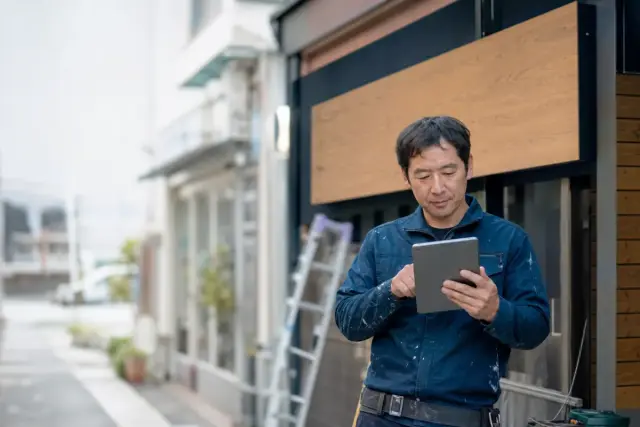 看板・サイン製作
問合せから施工・請求まで、看板屋の案件を1件ずつ。
アプリ6個帳票4種自動化11件
検査・試験所の検体・成績書台帳
トライアルで始める Formia
どんな業務をアプリにしたいか、お聞かせください。ひな形から、Formia でどんなアプリになるかをその場で試作してお見せします。
資料請求・デモの相談 →トライアルは法人のお客様向けです。個人の方は、有料プランのお申し込みをご利用ください。