
ADMIN CENTER
案内する中身は、
管理画面でつくる。
フロア図、お店の情報、よくある質問、キャラクター。AnimaBox Admin Center で準備して公開するだけで、案内板が賢くなります。
MAP
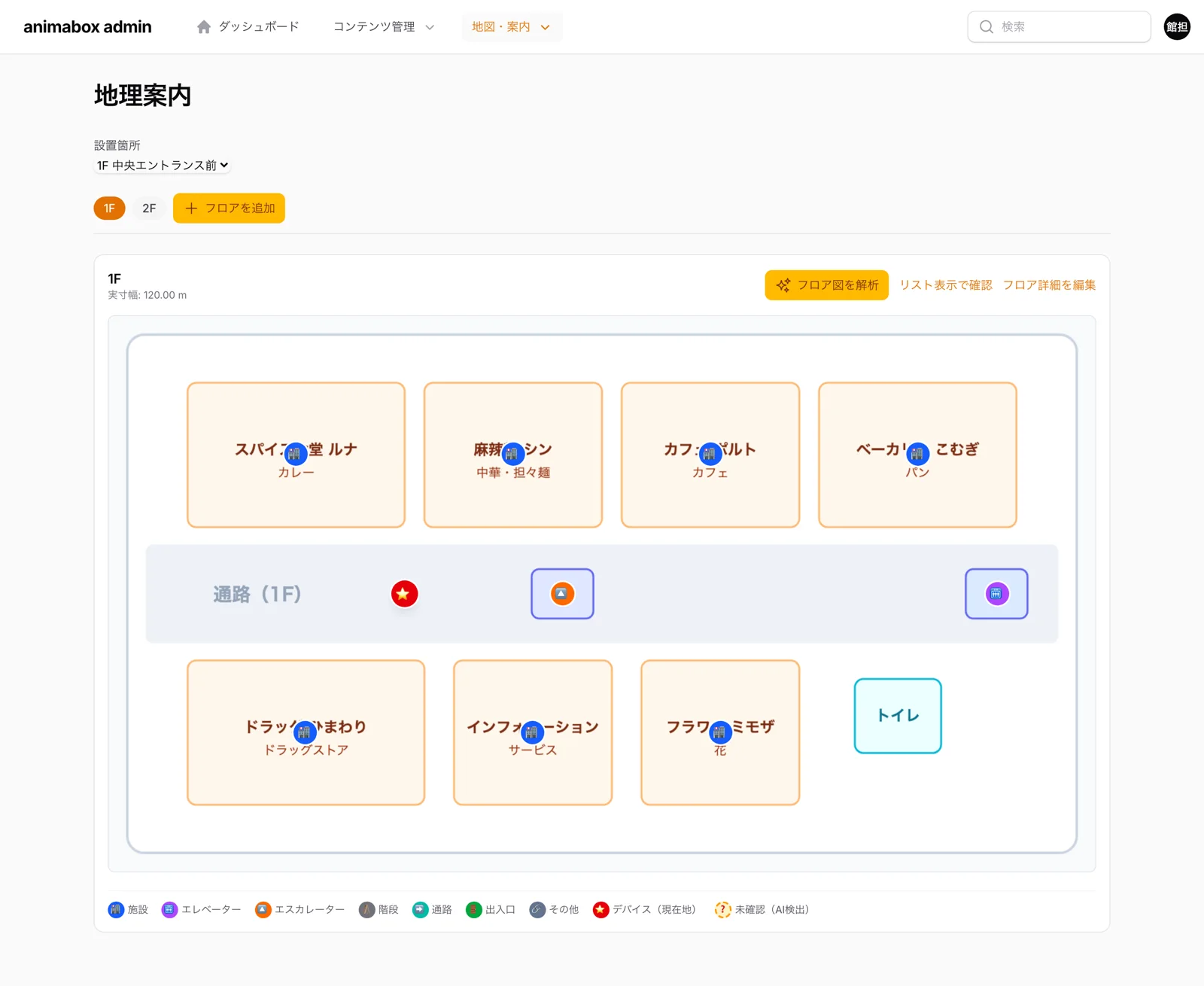
フロア図の上で、位置を確かめる。
「地理案内」では、フロア図の上にお店・エスカレーター・エレベーター・案内板(現在地)の位置が並びます。ピンはドラッグで直せて、AIが読み取った位置も「未確認」として見分けられます。
WORKFLOW
準備は4ステップ。
-
01
フロア図を取り込む
フロアごとの図面画像をアップロードし、「フロア図を解析」を押すと、AIが区画・エスカレーター・エレベーター・出入口の位置を読み取ります。結果は確認してから反映できます。
-
02
お店・施設を登録する
お店の名前・カテゴリ・タグ・営業時間・おすすめを登録します。公式サイトのURLから情報を取り込むこともできます。
-
03
ルートと答えを生成する
案内板の位置からお店までのルートを計算して案内文を作り、よくある質問の答えも下書きします。
-
04
確認して公開する
文面を直して「公開」。案内板が次に同期したときに取り込まれます。
SCREENS
案内に必要なものが、ひとつの画面に。
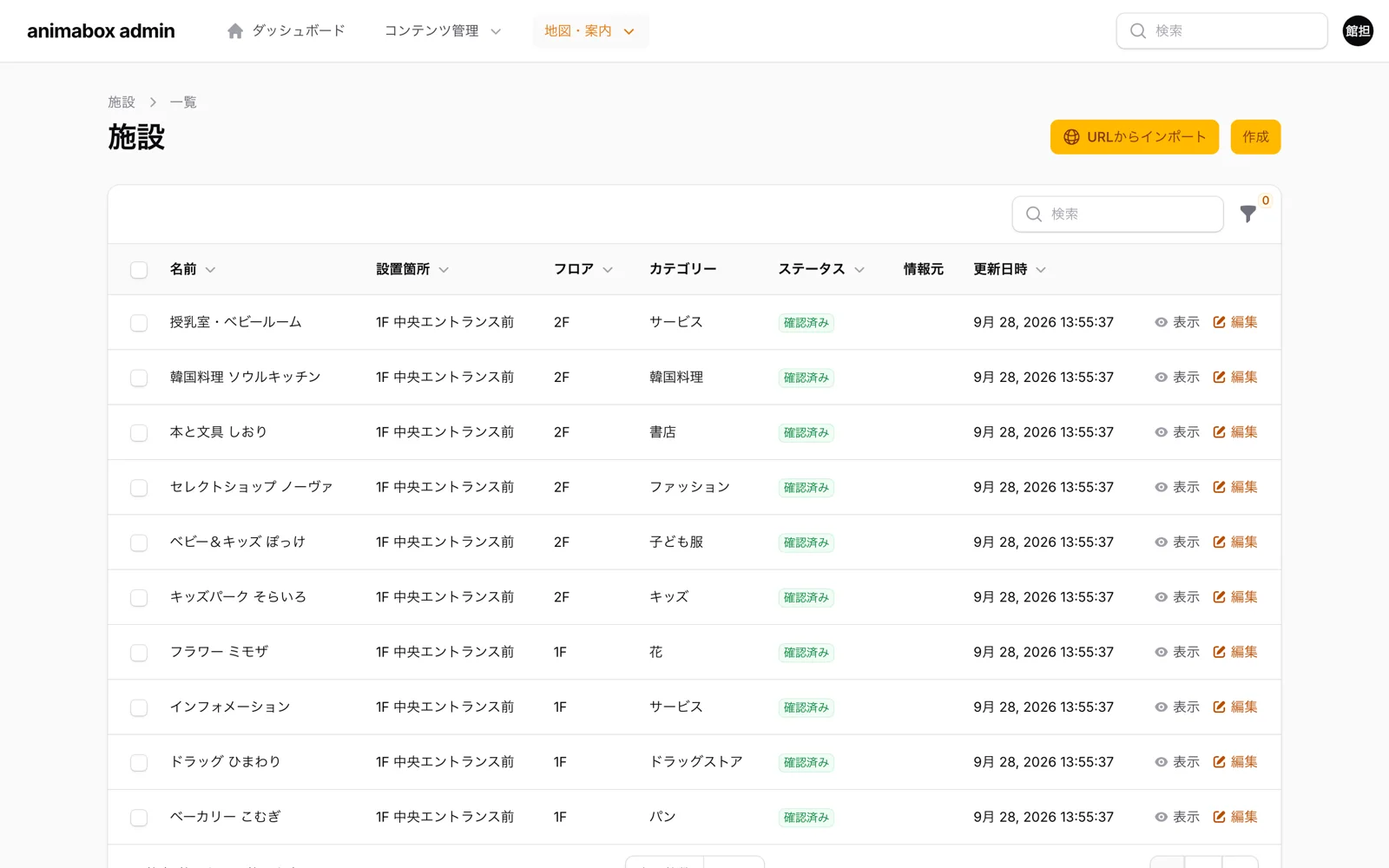
施設
お店・施設の一覧。カテゴリ・フロア・確認状況で絞り込めます。
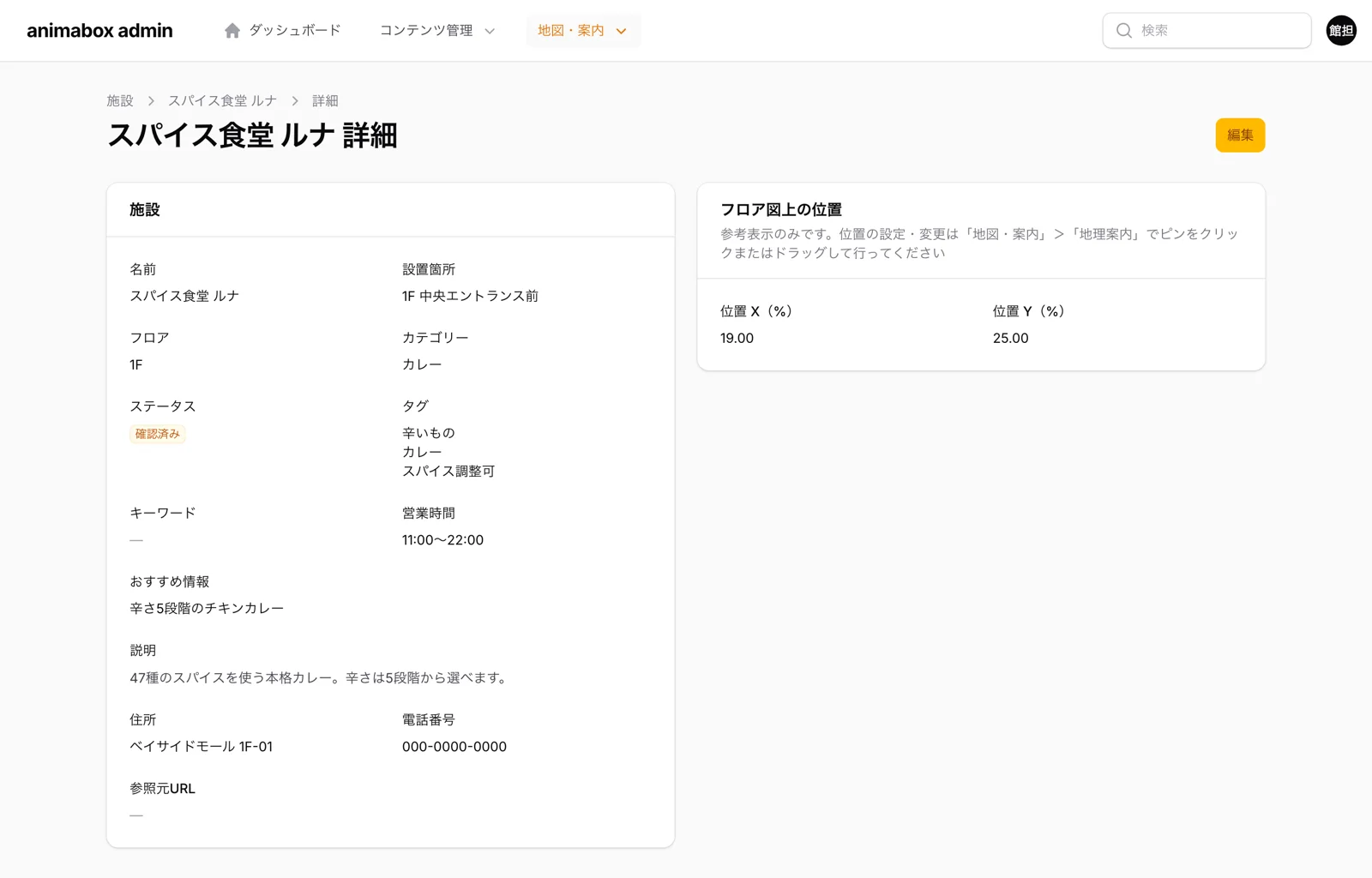
施設の詳細
タグ・営業時間・おすすめ・説明と、フロア図の上の位置。
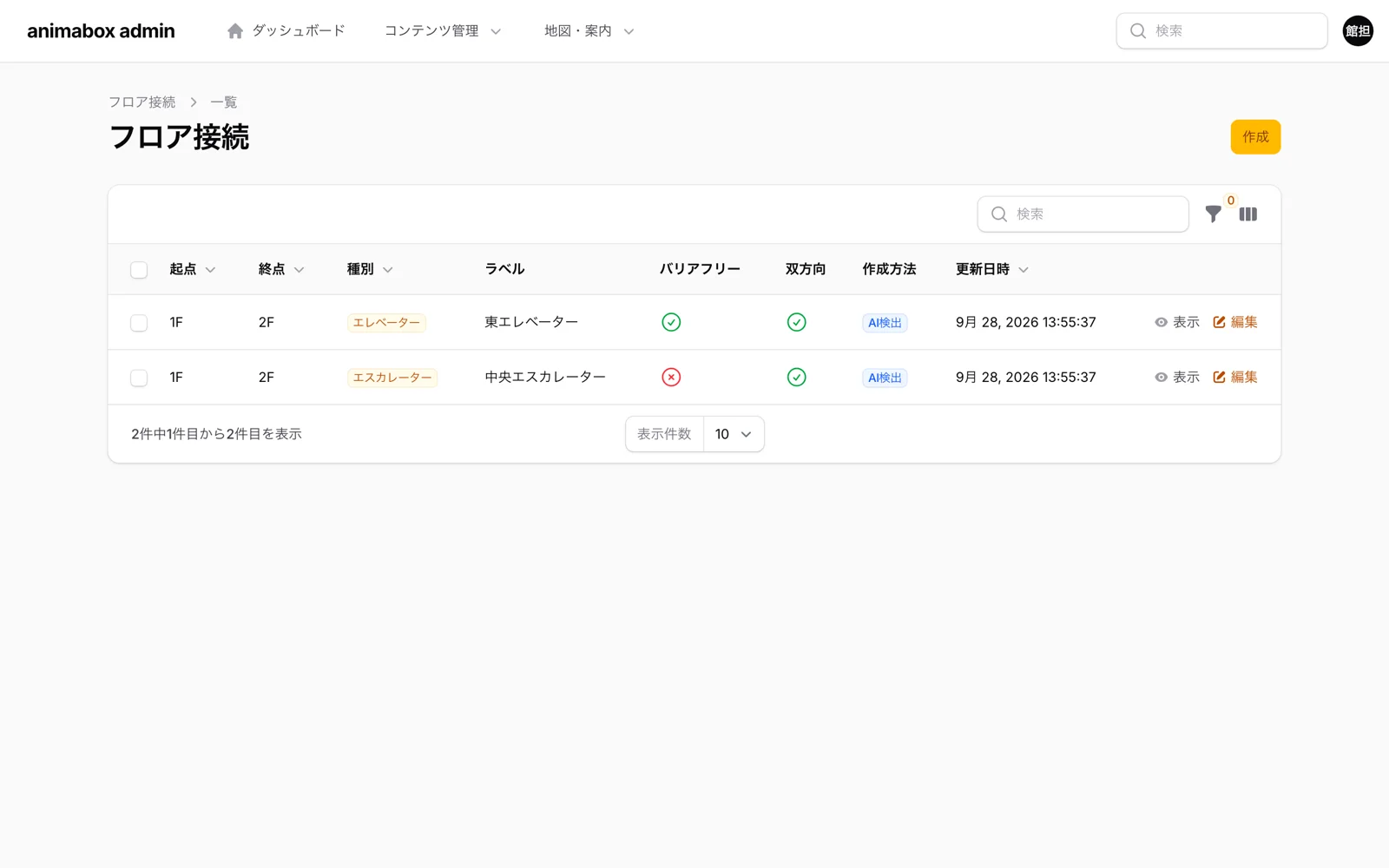
フロア接続
エスカレーター・エレベーター・階段。バリアフリーか、双方向かを持ちます。
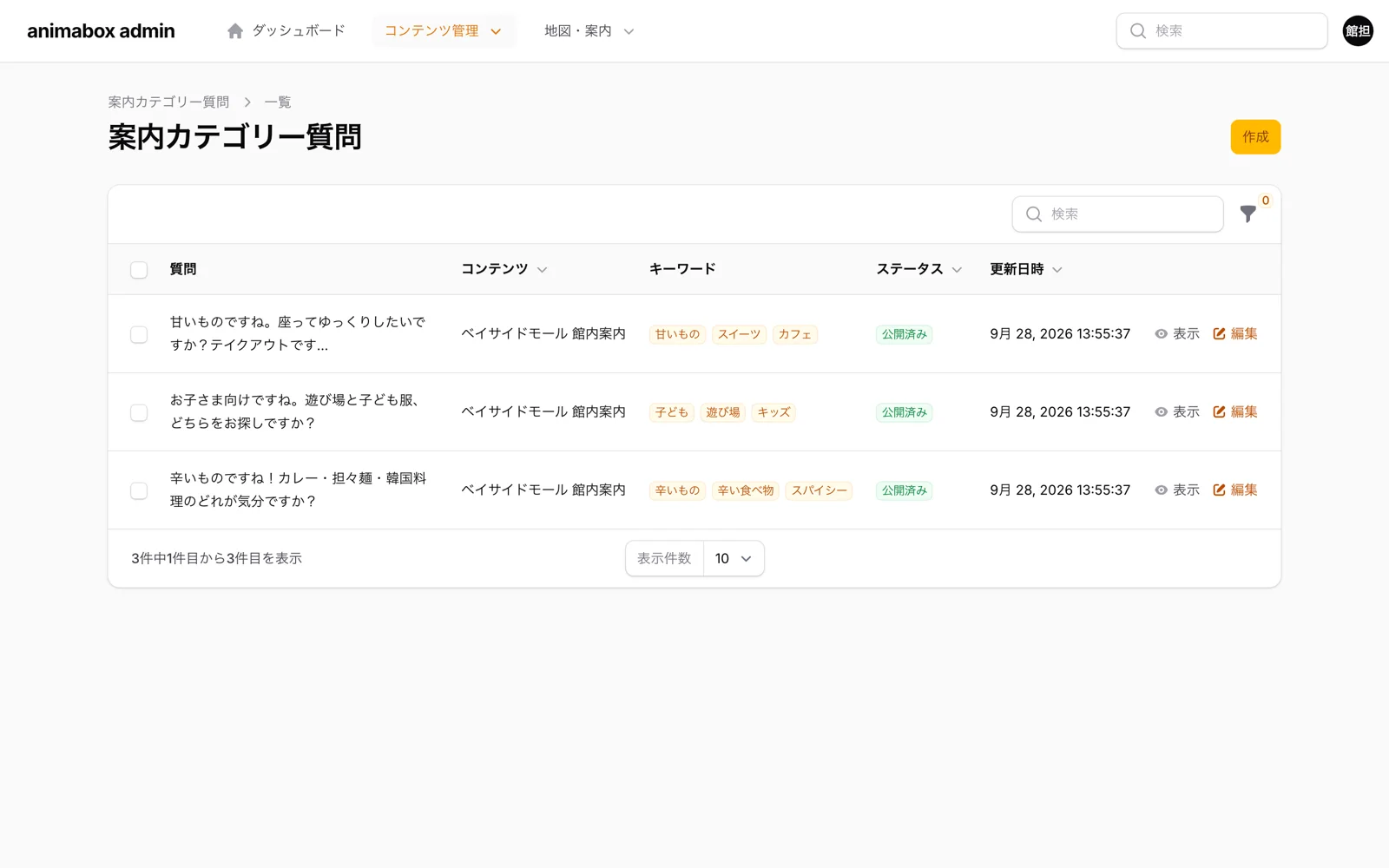
案内カテゴリー質問
「辛いもの」「子ども」などのあいまいな質問を、どう聞き返して絞り込むか。
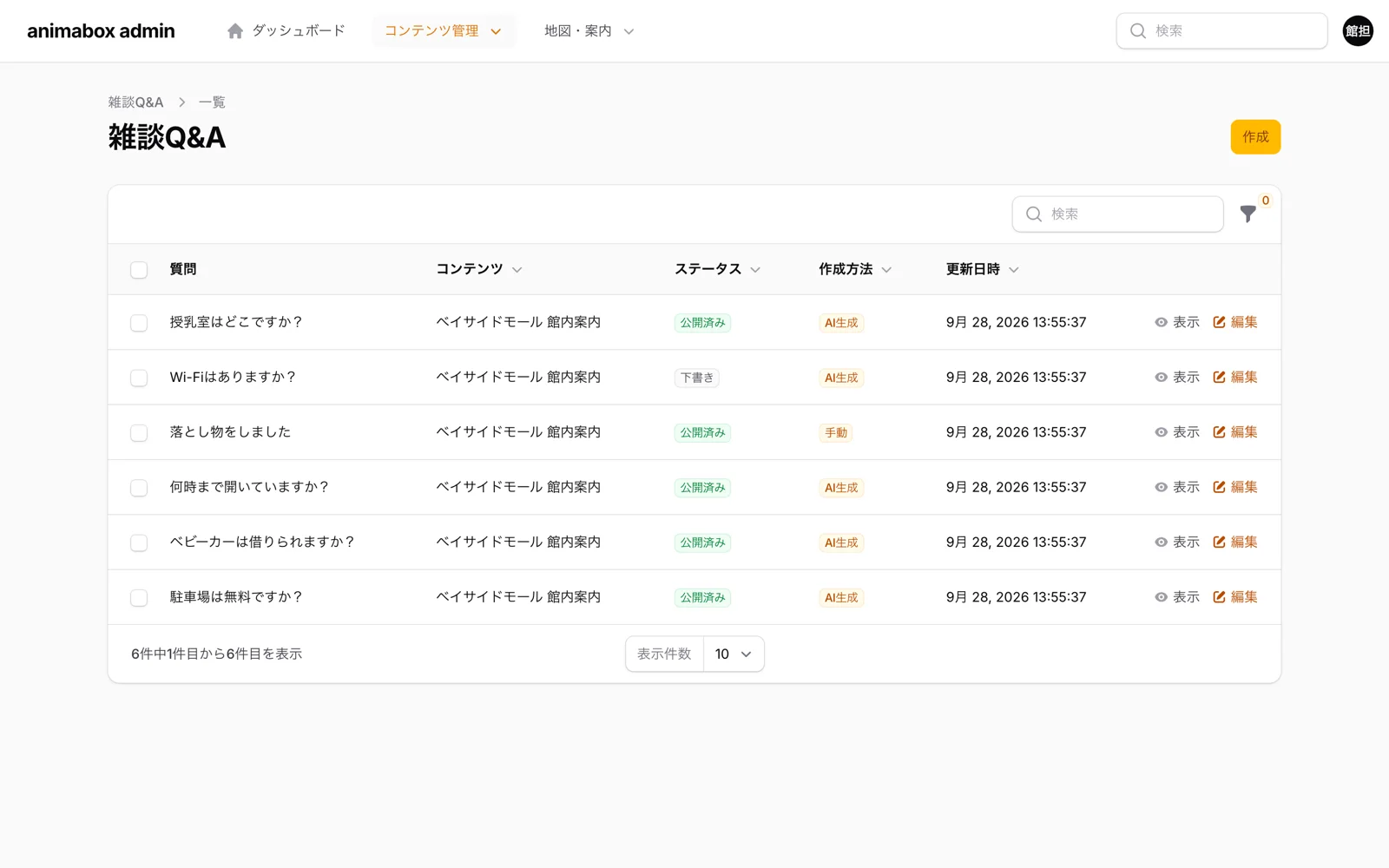
雑談Q&A
駐車場・Wi-Fi・営業時間などのよくある質問。AIの下書きを確認して公開します。
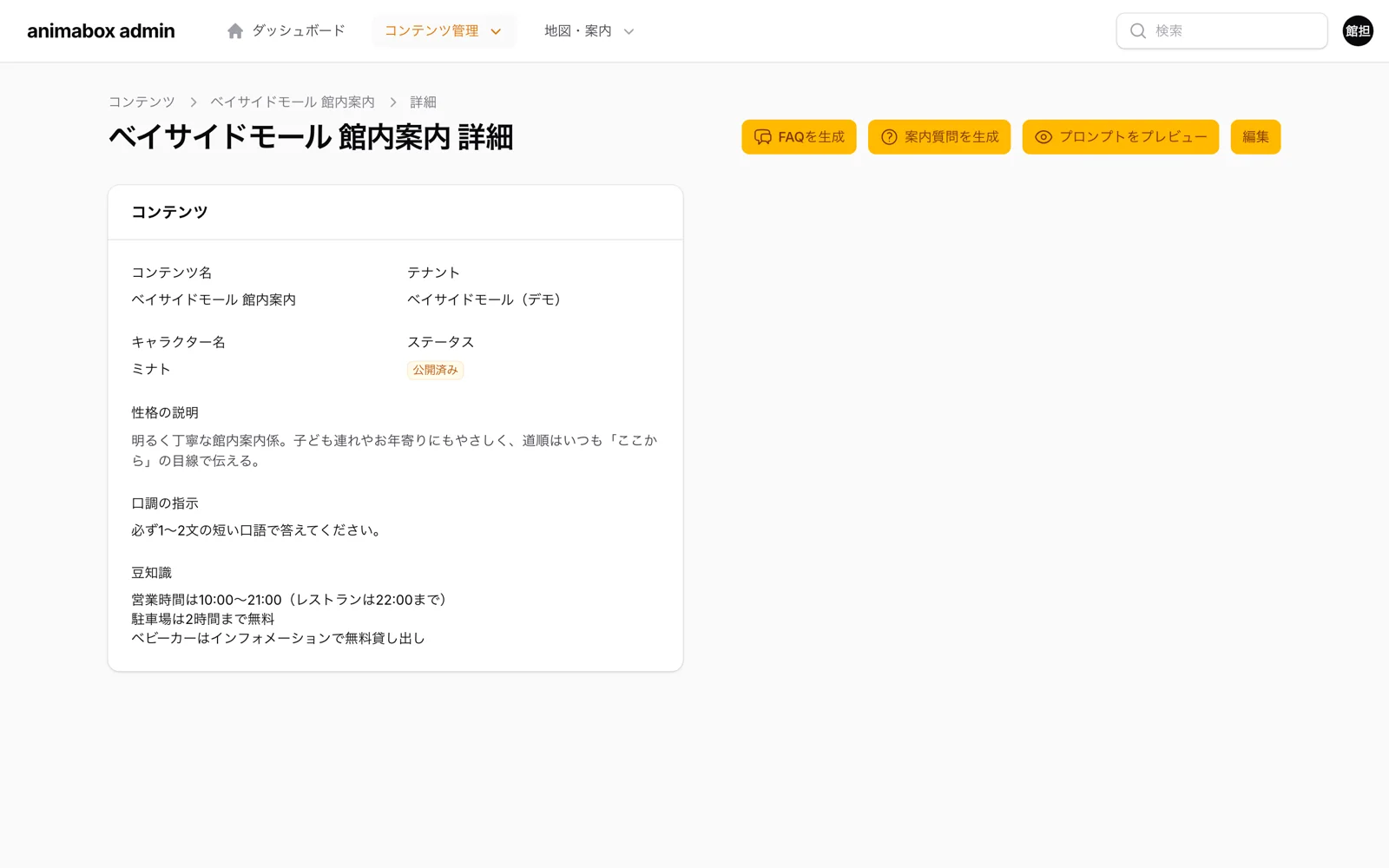
コンテンツ(キャラクター)
キャラクターの名前・性格・口調・覚えておく事実。プロンプトのプレビューもできます。
※ 画面は実際の管理画面です。店舗などは架空のデモデータです。
複数拠点・複数台
施設(テナント)ごとに、設置箇所と案内板をまとめて管理。担当者は自分の施設だけを扱えます。
アクティベーション
案内板ごとにコードを発行し、有効期限と最終同期の日時を管理します。
公開前に必ず確認
AIが作った答えやルートは下書きとして並び、人が確認してから公開します。
NEXT
導入・料金