
HOW IT WORKS
使うのは、
自分のスマホだけ。
レジの前で金額を入力させることはありません。レジの操作もこれまで通り。利用者・店舗・本社、それぞれの手順を紹介します。
利用者の流れ
-
 1
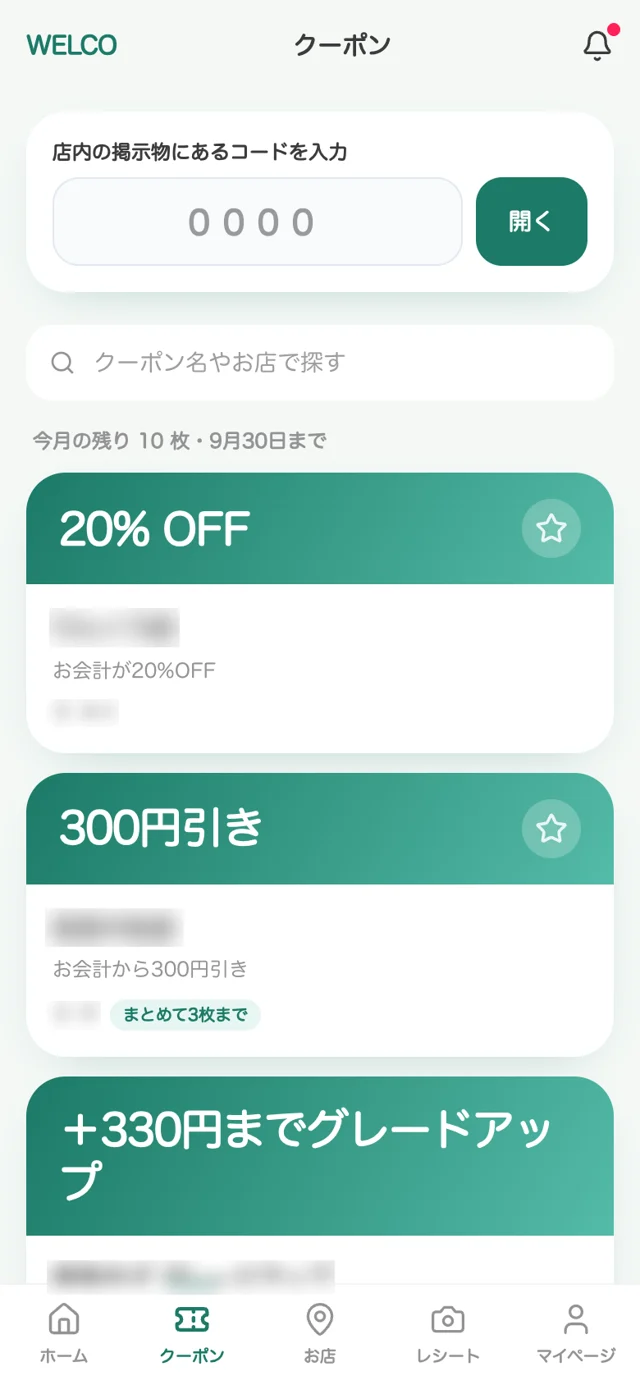
1使うクーポンを選ぶ
ホームやクーポン一覧から、使いたいクーポンを選びます。今月の残り枚数もここでわかります。
-
 2
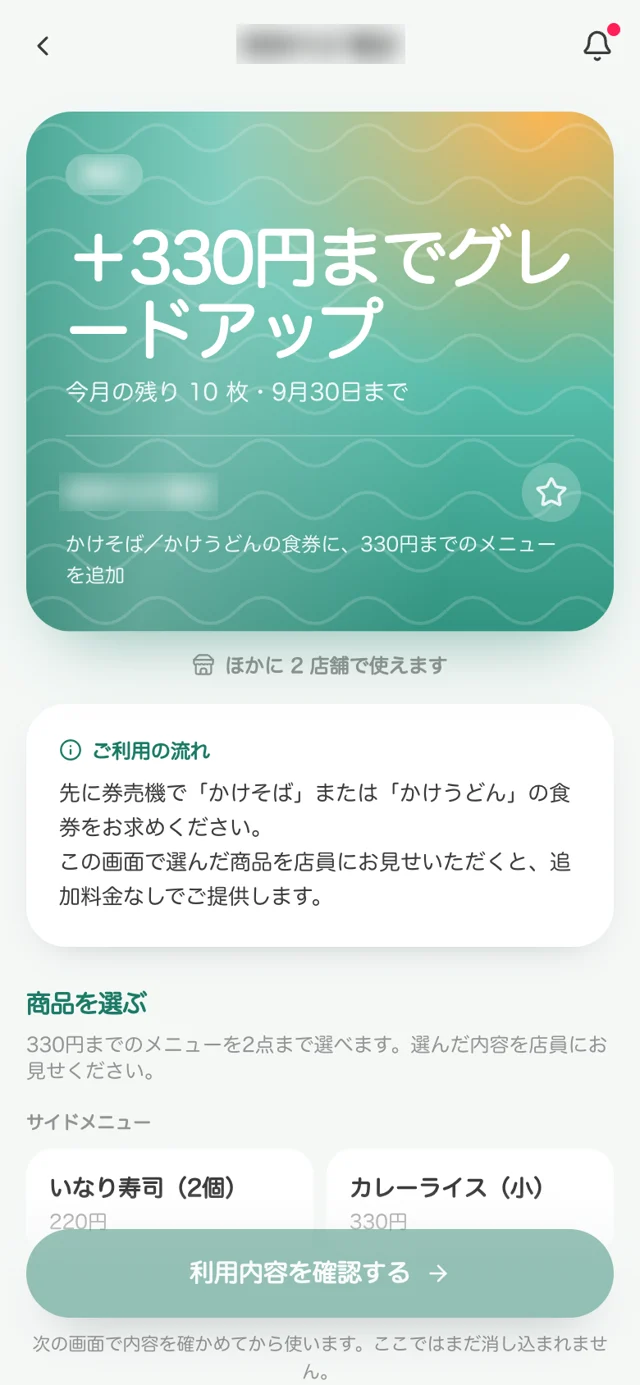
2商品と店のコード
商品を選ぶクーポンなら商品を選び、レジ横の掲示物にある4桁のコードを入力します。
-
 3
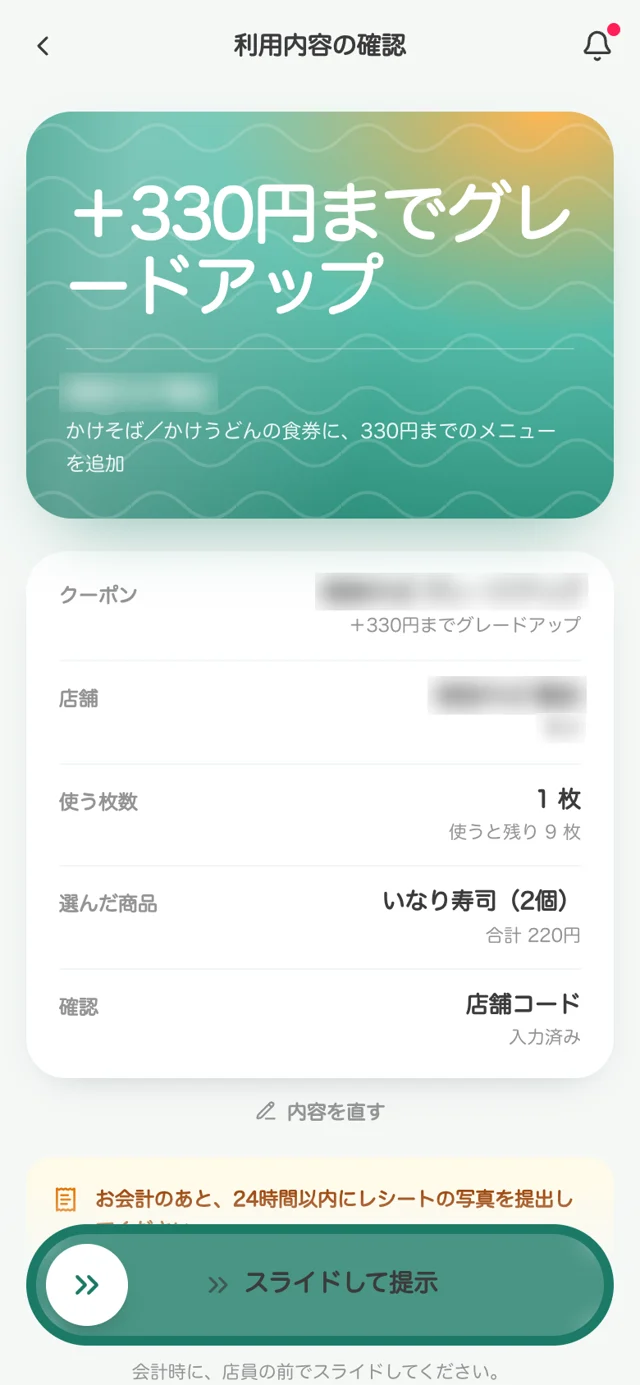
3レジ前でスライド
レジの前で確認画面を開いてスライド。この画面には入力欄を置きません。
-
 4
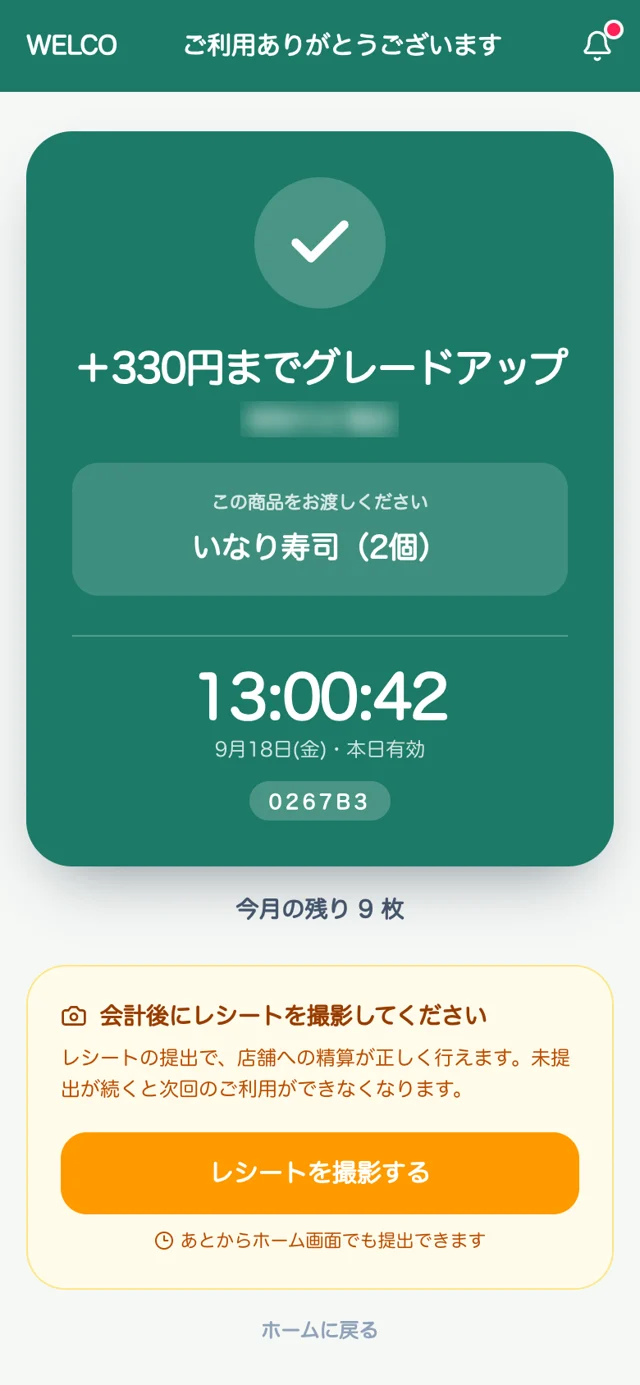
4店員に画面を見せる
控え番号と時刻が出ます。店員は画面を見て、いつも通りレジで割引するだけ。
-
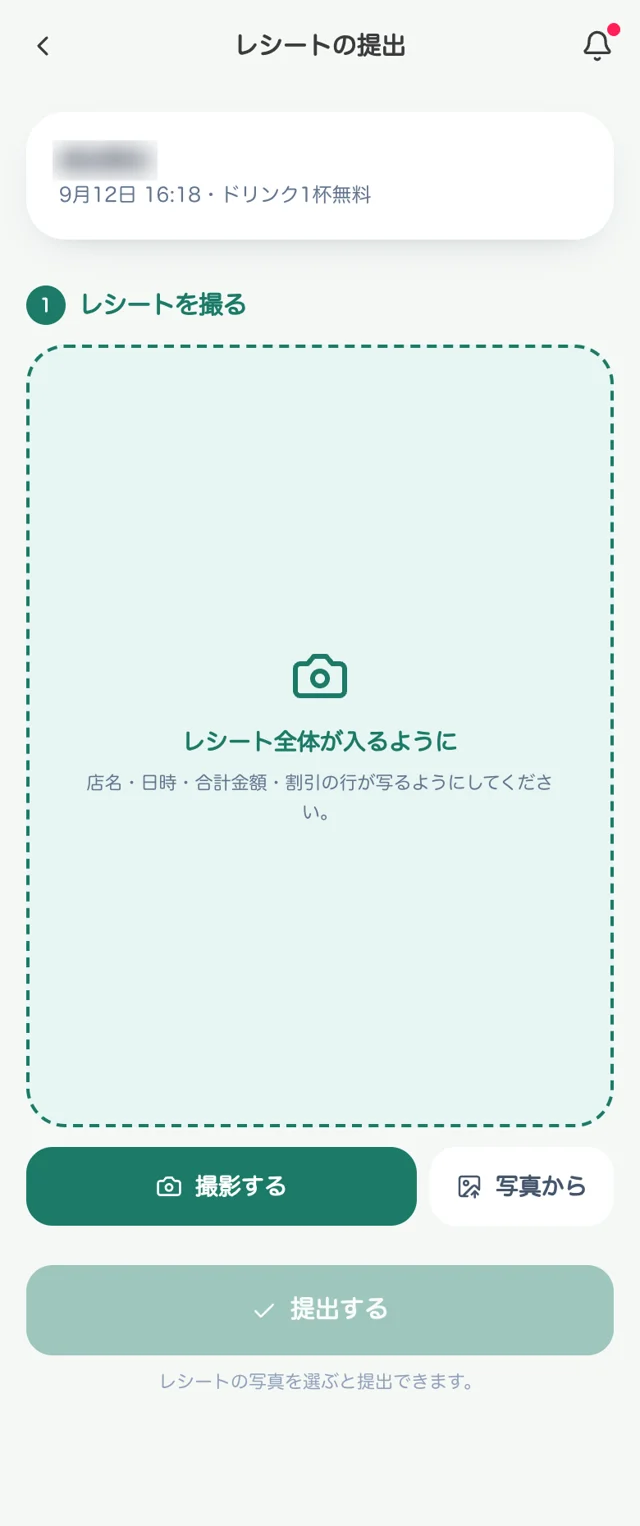 5
5レシートを撮る
会計後にレシートを撮影。金額はAIが読み取り、利用記録と突き合わせます。
USER APP
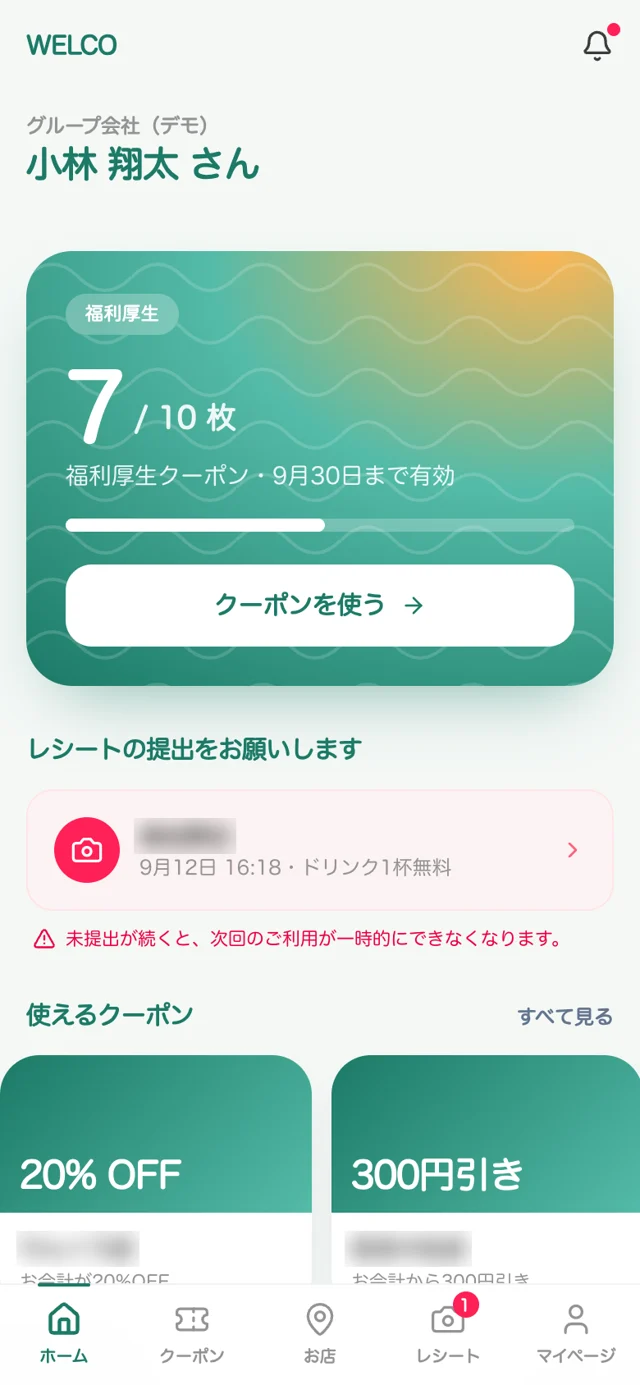
配ったその日から使える、利用者アプリ。
インストール不要
ブラウザで完結します。ホーム画面に追加すれば、アプリと同じように起動できます。
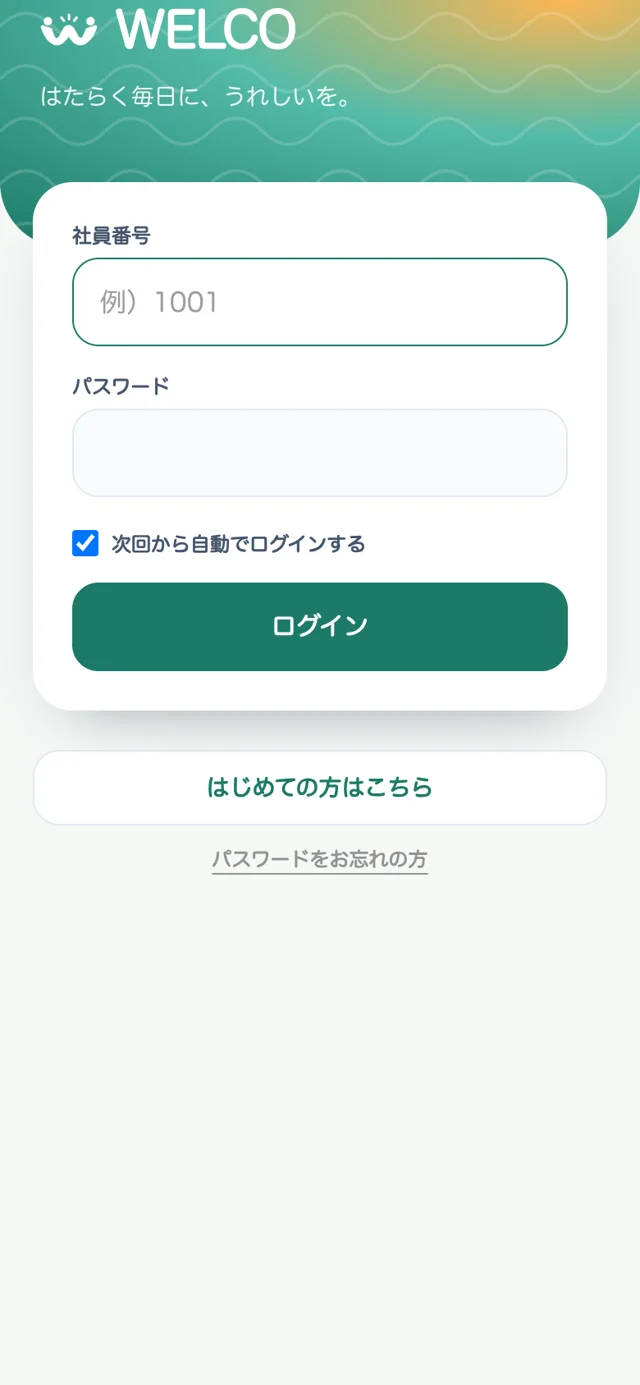
ログインは社員番号だけ
社員番号とパスワードのみ。企業コードは尋ねません。仮パスワードは自動発行し、初回ログイン時に本人が変更します。
本人確認も選べる
メールまたはSMSによる本人確認で、利用開始を本人に任せる運用も選べます。
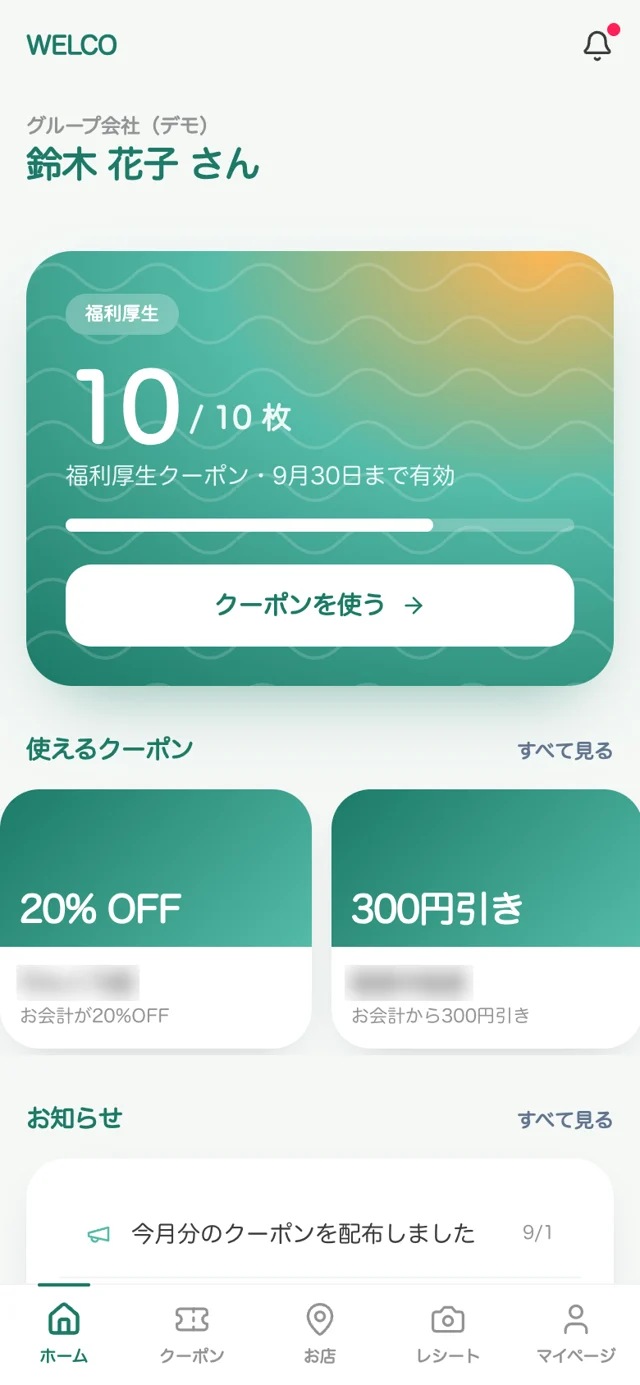
ホーム
残り枚数と有効期限、使えるクーポン、お知らせをひと目で。
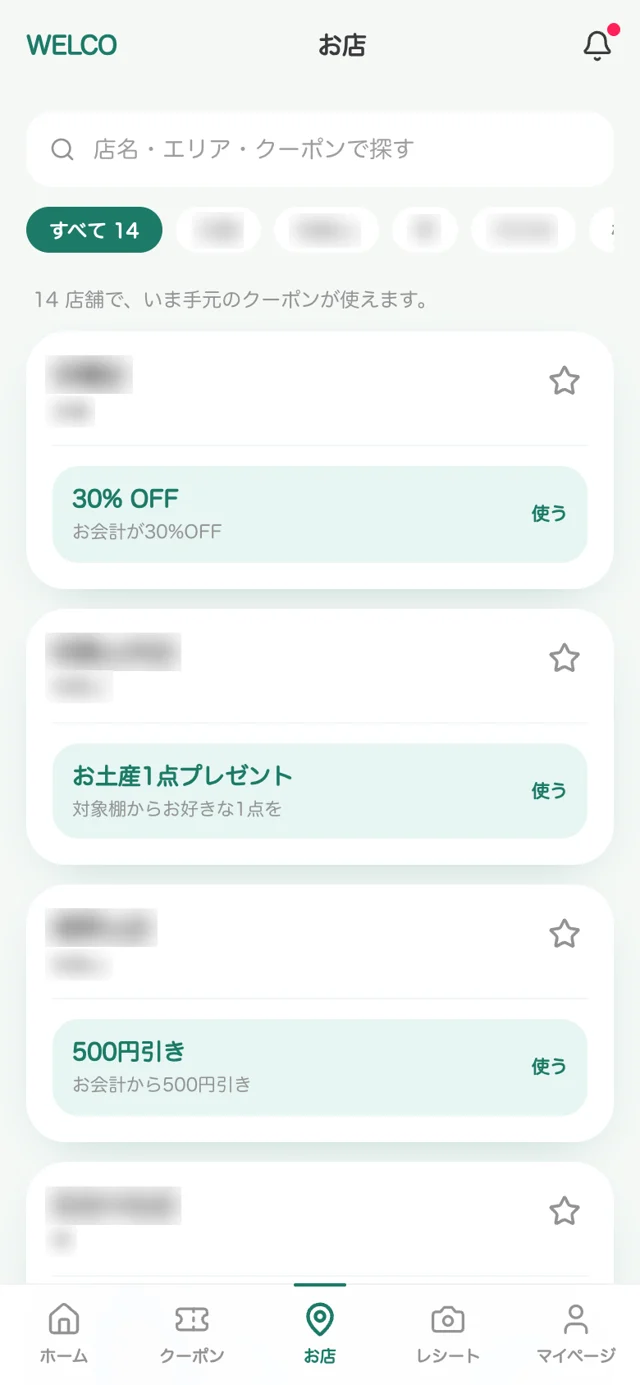
お店から探す
店名・エリア・クーポン名で絞り込み。お気に入りの店も登録できます。
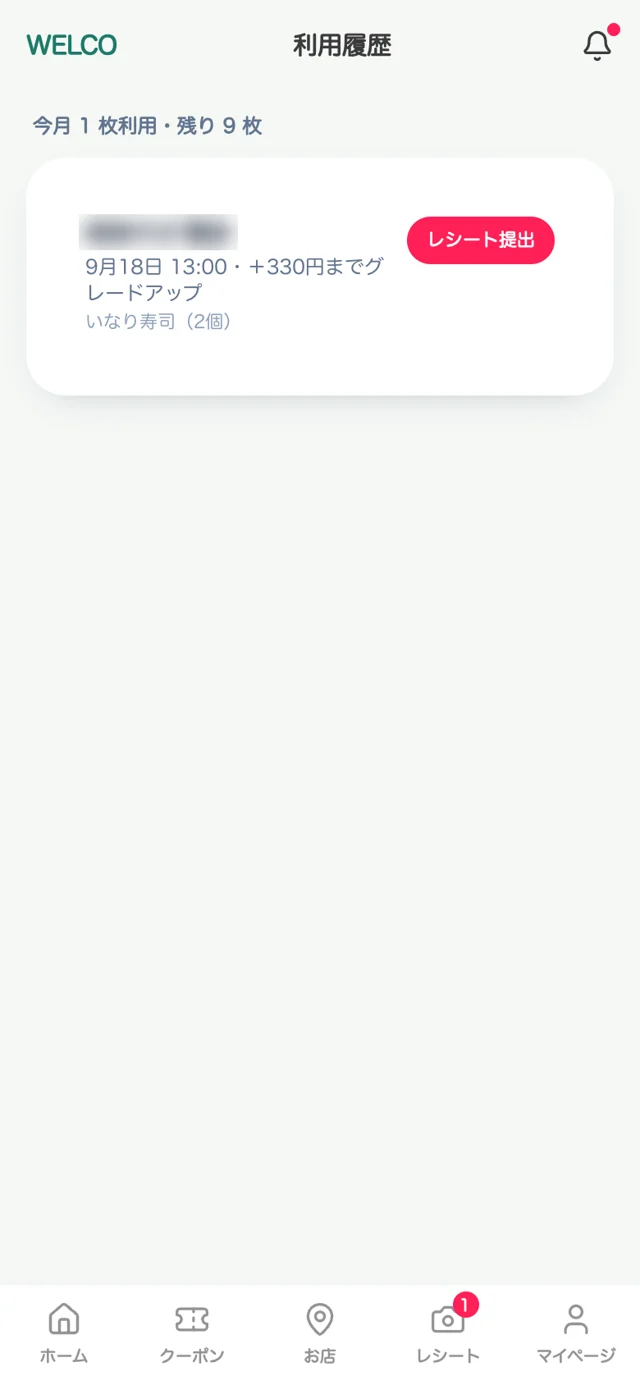
利用履歴
その月の利用枚数と残り枚数。レシートの未提出もここでわかります。
STORE OPERATION
店舗の確認方法は、3段階から。
全店一律ではなく、店舗単位・期間単位で切り替えられます。まずはシンプルな運用で始め、不正が見つかった店舗だけ強化する運用をおすすめしています。
シンプル
画面提示のみ
お客さまの画面を見て割引を適用。掲示物も不要で、レジ操作の変更もありません。
向いているのは:まず始めたい
標準
店舗コード+レシート
掲示コードの入力と会計後のレシート提出で、利用の実績を裏付けます。
向いているのは:実績をきちんと残したい
セキュア
店員の暗証番号
確定前に店員が暗証番号を入力。店舗の承認なしでは消し込めません。
向いているのは:不正が見つかった店舗に
MONTHLY
本社の1ヶ月は、ほとんど手がかからない。
-
毎月1日
自動で配布
対象者全員に当月分を付与。配布状況は対象者ごとに確認でき、個別の枚数調整もできます。
-
月の途中
利用をその場で確認
利用と同時に記録されるので、店舗別・対象者別の利用状況をいつでも見られます。
-
毎日19時
未提出を督促
レシートが未提出の利用者には督促メールが届き、提出されるまでホームに表示され続けます。
-
月末
自動で失効・精算
未使用分は月末に自動失効し、翌月へは繰り越しません。CSVでそのまま精算へ。
NEXT
機能