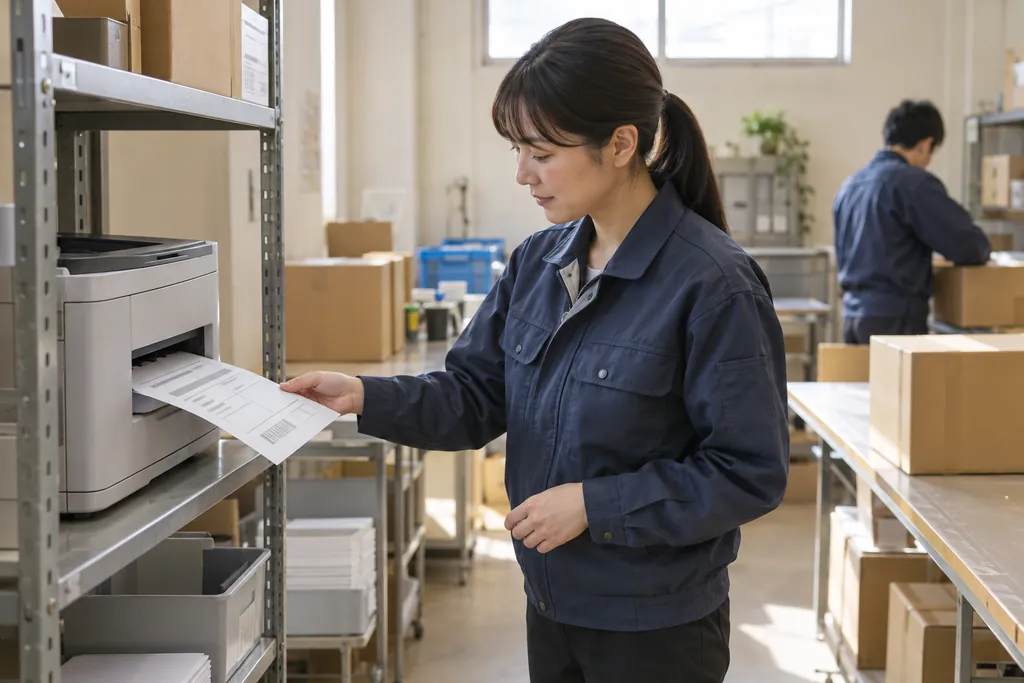
卸・通販の倉庫
01受注が入ったら、すぐ伝票を印刷
- 1 受注が登録される
- 2 自動化が、倉庫の PC のプリンターへ伝票を送る
- 3 倉庫で伝票を取って、出荷の作業へ
スタンダード以上
PRINT・SCAN・FAX・OCR
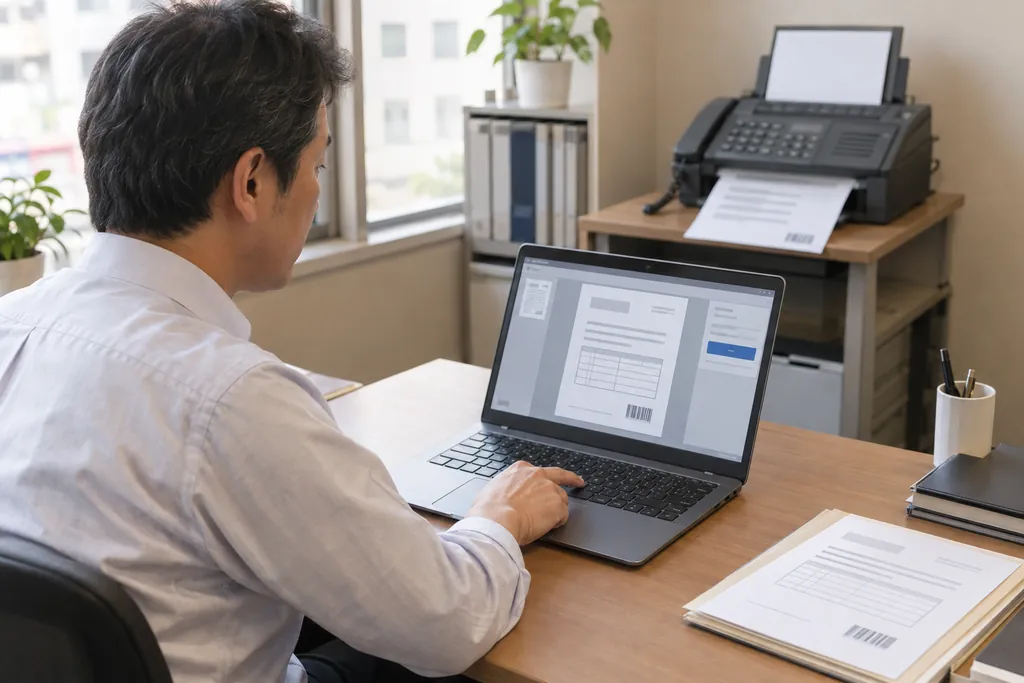
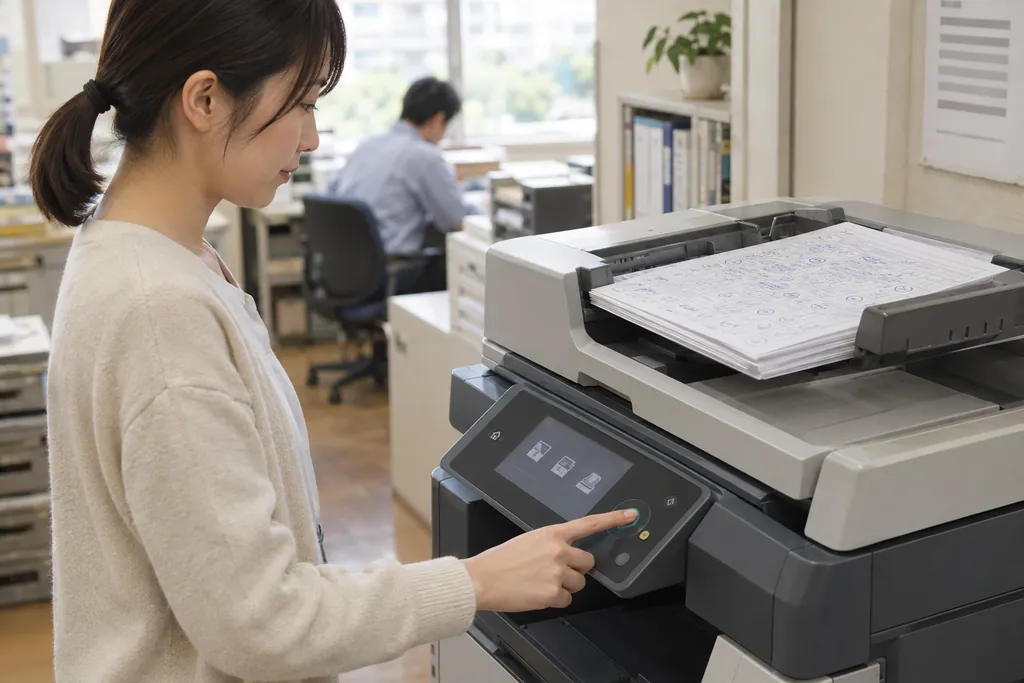
社内の PC に専用のソフトを入れて、プリンター・スキャナー・FAX をつなぎます。帳票を離れた事務所へ印刷し、届いた FAX やスキャンを読み取ってフォームへ。
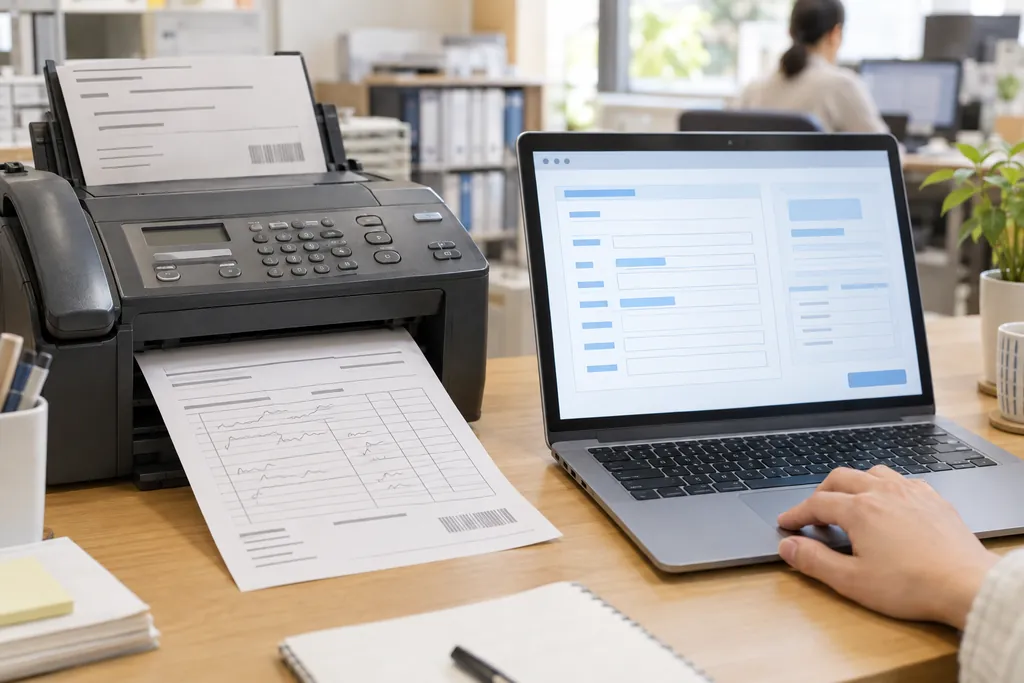
スタンダード以上
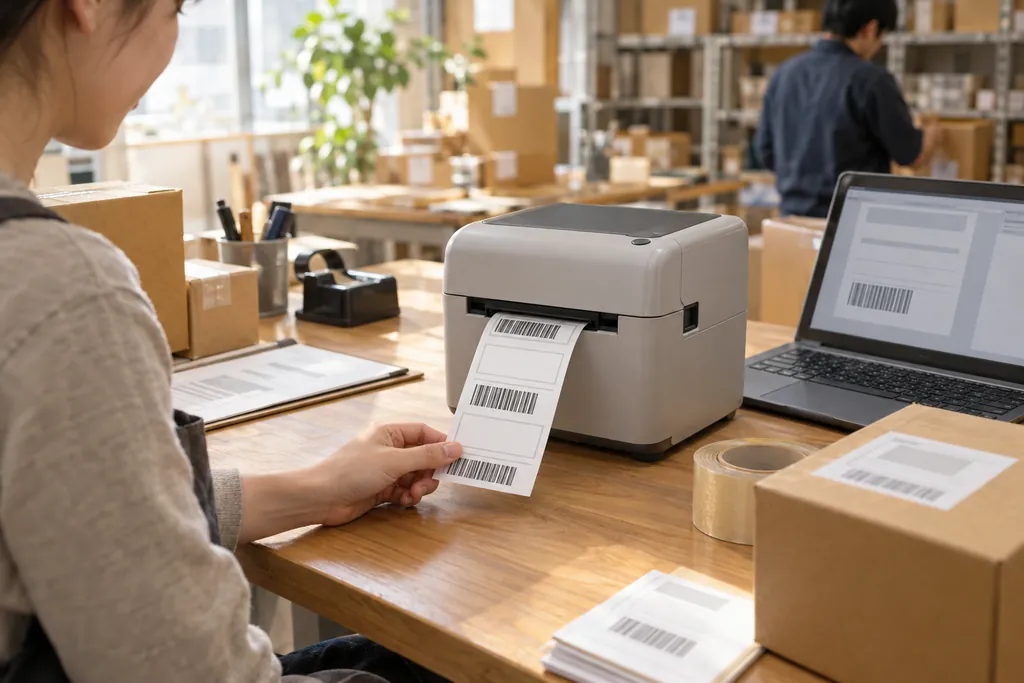
SCAN
スタンダード以上
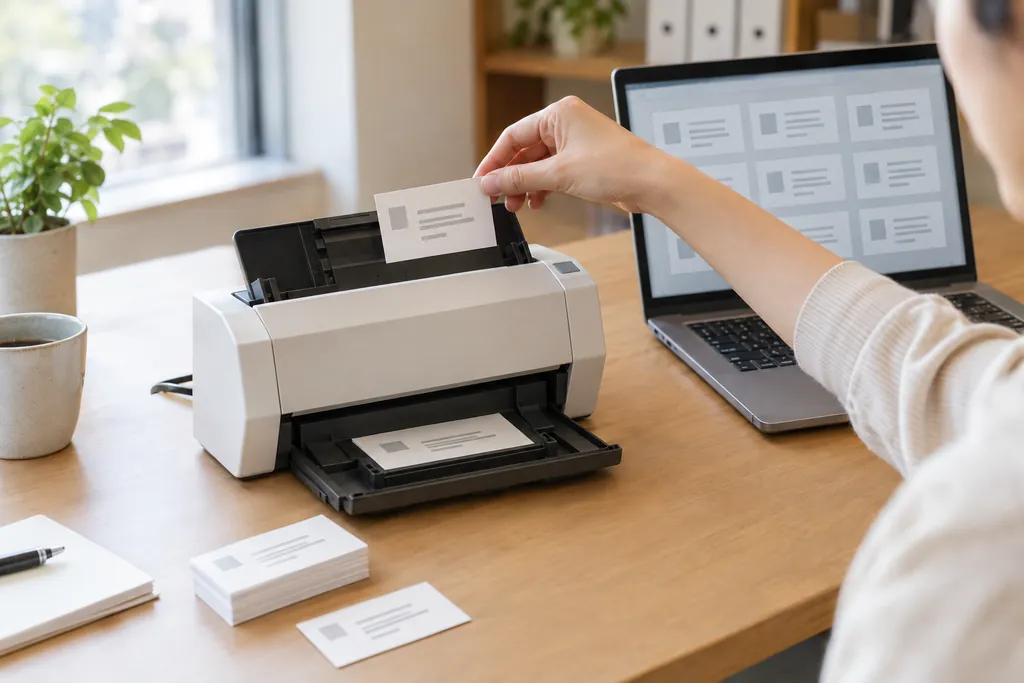
FAX
スタンダード以上
OCR
OCR オプション
HOW TO CONNECT
STEP 1
プリンター・スキャナー・FAX がつながった社内の PC(Windows・macOS・Linux)に、専用のソフトを入れます。
STEP 2
PC に出たコードを入れて承認します。PC から外へつなぐだけなので、社内のネットワークに外から入る口は要りません。
STEP 3
使うプリンター・用紙・読むフォルダ・送ってよい FAX 番号は、その PC の画面でだけ決めます。
USE CASES
卸・通販の倉庫
スタンダード以上
製造・卸の受注
スタンダード以上+OCR オプション
※ 確かめずに自動で登録することもできます。発信元の FAX 番号から取引先を引くには、PC の側の設定が要ります。
仕入れ・購買
スタンダード以上
※ 送ってよい番号は、FAX をつないだ PC の側で決めます。
営業・展示会のあと
スタンダード以上+OCR オプション
設備点検・介護・製造の記録
スタンダード以上+OCR オプション
※ 手書きの文字は、書き方や用紙によって読み取りの精度が変わります。確かめてから登録する設定でお使いください。
物流・ネットショップ・製造
スタンダード以上
※ ラベルプリンターは、ZPL・Brother QL・ESC/POS の命令に対応した機種です。導入の前に、お使いの機種をご相談ください。
PLAN
月のページ数を超えると、書類は届きますが、その月の読み取りはしません(取り込みは「確認待ち」に回ります)。
NEXT
帳票
 Formia
どんな業務をアプリにしたいか、お聞かせください。ひな形から、Formia でどんなアプリになるかをその場で試作してお見せします。